-
- Ako začať
-
E-mail
- Vytvorenie e-mailu
- Ako si prečítať e-maily?
-
E-mailové klienty
- Pripojenie k e-mailu pomocou Apple iOS
- Pripojenie k e-mailu pomocou Apple iOS cez QR kód
- Pripojenie k e-mailu pomocou Android mail
- Pripojenie k e-mailu pomocou Microsoft Outlook 2007
- Pripojenie k e-mailu pomocou Microsoft Outlook 2010
- Pripojenie k e-mailu pomocou Microsoft Outlook 2013
- Pripojenie k e-mailu pomocou Microsoft Outlook 2016
- Pripojenie k e-mailu pomocou Pošta pre Windows 10
- Pripojenie k e-mailu pomocou Mozilla Thunderbird
- Pripojenie k e-mailu pomocou Outlook na mobile
- Zmena hesla k e-mailu, ftp, ssh, WebAdminu
- Virtuálne e-maily
- Aký je rozdiel medzi POP3 a IMAP?
- Migrácia e-mailov
- Vytvorenie automatickej odpovede e-mailu
- Ako nastaviť veľkosť e-mailovej schránky?
- E-mailové aliasy
- Odosielanie kópie e-mailu
- Antispamová e-mailová ochrana
- Greylist ochrana pred spamom
- Doménový kôš
- Nastavenie podpisu, vizitky do e-mailu
- Neprijíma Vám e-maily do Mozilla Thunderbird?
- DKIM - autentifikácia odosielateľa e-mailu
- SPF - Ochrana pošty pred spamovaním
- DMARC - ochrana pošty pred phishingom a spamovaním
- Ako si nastaviť avatar (profilový obrázok) k e-mailu
-
Webhosting
-
Časté otázky
- Čo je webhosting a prečo ho potrebujem?
- Koľko potrebujem priestoru na webstránku?
- Ako priradím doménu k hostingovému balíčku?
- Je neobmedzený priestor naozaj neobmedzený?
- Ako zväčšiť veľkosť hostingového balíka?
- Ako pridať používateľa k hostingovému balíku?
- Ako rozšírim parkovací hostingový balík?
- Ako zobraziť webstránku pomocou hosts súboru?
- Ako otestovať premigrovanú webstránku cez dočasnú URL adresu?
- Čo sa stane s hostingovým balíkom keď vyexspiruje?
- PHP nastavenia
- Aktivovanie HTTP Cache
- Vytvorenie SSL certifikátu
- SPF - Ochrana pošty pred spamovaním
- Vytvorenie databázy
- Vytvorenie subdomény
- Obnova databázy zo zálohy
- Obnova dát zo zálohy
- Chybové hlášky
- Migrácia webu cez Webadmin
- Predĺženie hostingového balíka
- Kopírovanie webu
- Cron úlohy
- Prehľad grafov vo WebAdmine
- Stiahnutie zálohy databázy
- Manuálne vytvorenie zálohy databázy
- Manuálne vytvorenie zálohy dát
- Dvojfaktorová autentifikácia
- Vymazanie hostingového balíka
-
Časté otázky
- WordPress Hosting
- Virtuálny server
- WebSecurity
- OpenLiteSpeed
-
Domény
-
Časté otázky
- Čo je doména a na čo ju potrebujem?
- Ako dlho trvá registrácia domény?
- Ako zmeniť vlastníka domény?
- Ako priradím doménu k hostingovému balíčku?
- Ako zistím komu patrí obsadená doména?
- Čo je NSSET a ako ho nastaviť?
- Ako vyžiadať autorizačný kód domény?
- Čo sa stane s doménou po exspirácii?
- Životný cyklus domén
- Hostovanie domény zakúpenej v inom webhostingu
- Transfer domény do HostCreators
- DNS záznamy
- Presun domény do iného hostingového balíka
- Presmerovanie domény
- Predĺženie domény
- Obnova databázy zo zálohy
- Stiahnutie zálohy databázy
- Manuálne vytvorenie zálohy databázy
- Nesprávny autorizačný kód pri transfere domény do HostCreators
-
Časté otázky
-
FTP
- Vytvorenie FTP účtu
- Pripojenie k FTP pomocou Total Commander
- Pripojenie k FTP pomocou FileZilla
- Pripojenie k FTP pomocou WinSCP
- Oprávnenia súborov a adresárov
- Serverové logy
- Migrácia webu cez Webadmin
- Kopírovanie webu
- Presmerovanie webstránky cez .htaccess
- Zmena hesla k e-mailu, ftp, ssh, WebAdminu
- Ako nastaviť domovský adresár pre FTP účet?
- Ako zistiť cestu k web adresáru?
- Nastavenia pre adresáre
- Rýchle rozbalenie .ZIP súborov
- SSH
-
Redakčné systémy
- Mobirise
-
WordPress
- História WordPressu
- Čo je WordPress?
- Inštalácia WordPress počas nákupu webhostingu
- Inštalácia WordPress už v existujúcom hostingovom balíčku
- Manuálna inštalácia WordPress
- E-shop na WordPresse
- Zobrazenie a úprava WordPress inštalácie
- Editácia WordPress užívateľa
- Odosielanie E-mailov cez SMTP vo WordPresse
- Presmerovanie webstránky v redakčnom systéme WordPress pomocou pluginu
- LiteSpeed Cache plugin pre WordPress
- Ako nastaviť LiteSpeed Cache plugin pre WordPress?
- Ako sa dostanem do WordPress administrácie?
- Ako otestovať premigrovanú WordPress webstránku pred zmenou DNS?
- Ako vymazať cache vo WordPress?
- Ako vytvoriť WordPress Multisite na webhostingu
- PrestaShop
- OpenCart
- Ochrana prístupu do redakčného systému
- Iné aplikácie
- Redis
- GIT Build & Deploy
-
Faktúry a platby
- Zakúpenie nových služieb
- Predĺženie exspirovaných služieb
- Predĺženie domény
- Predĺženie hostingového balíka
- Platba prevodom na faktúru
- Platba cez internet banking
- Ako si pridať platobnú kartu
- Platba kartou
- Nákup keditu
- Platba kreditom
- Automatické predĺženie služieb
- Ako si predĺžiť VPS?
- Ako rozšírim parkovací hostingový balík?
Hostovanie domény zakúpenej v inom webhostingu
-
 Od Marián Zvalo
- Publikované 09.01.2019
V prípade ak už máte zakúpenú doménu v inom webhostingu, môžete doménu preniesť k nám pomocou tzv. transferu domény, alebo môžete doménu ponechať v pôvodnom webhostingu a iba ju nasmerovať na hostingový balík, ktorý máte zriadený u nás:
Transfer domény do HostCreators
Pri transfere sa stáveme my, čiže HostCreators, tzv. registrátorom Vašej domény. To znamená, že vo Vašom mene vykonávame predĺženie a úpravu kontaktných údajov domény.
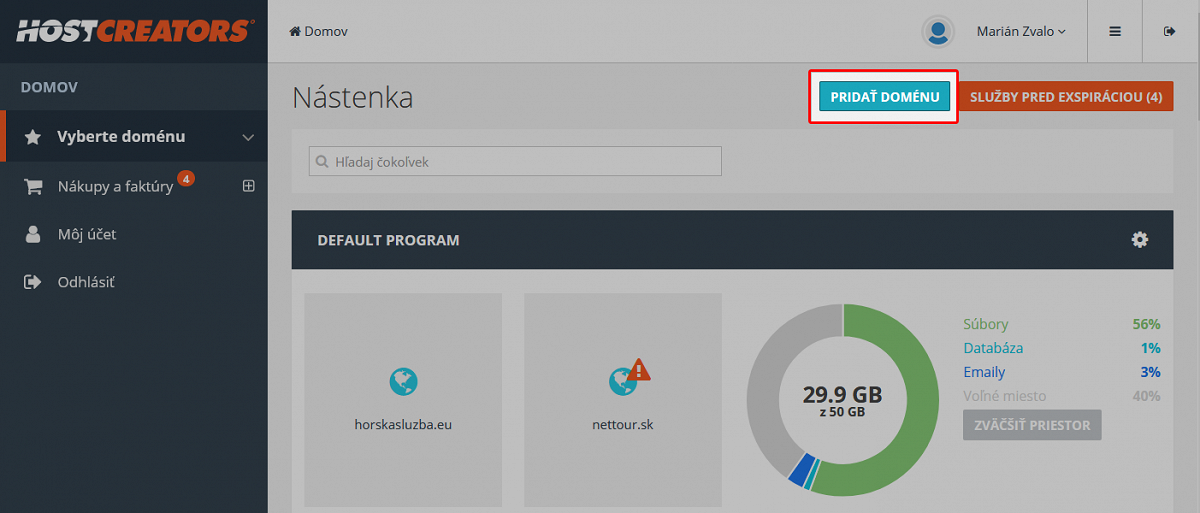
Pre pridanie domény do hostingového balíčka a následného transferu je potrebné kliknúť na tlačítko "PRIDAŤ DOMÉNU" v pravej hornej časti domovskej stránky administrácie:
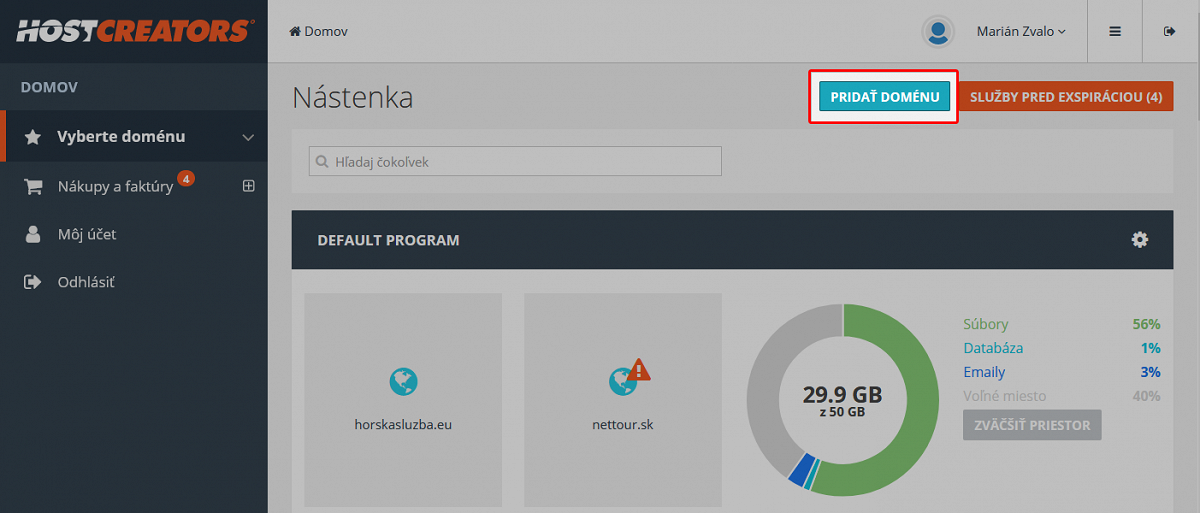
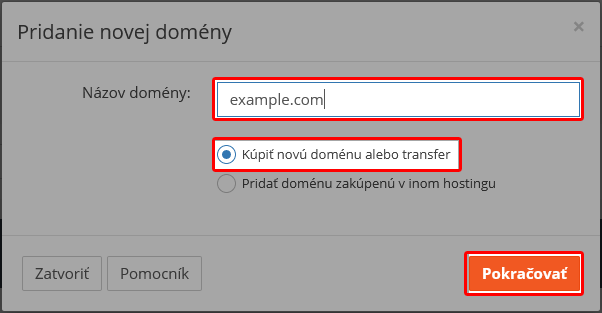
- V otvorenom okne zadáme názov domény (zadávajte iba názov domény, to znamená bez http:// alebo https:// a bez www.), napríklad example.com
- Vybete možnosť "Kúpiť novú doménu alebo transfer".
- Kliknite na tlačidlo "Pokračovať".
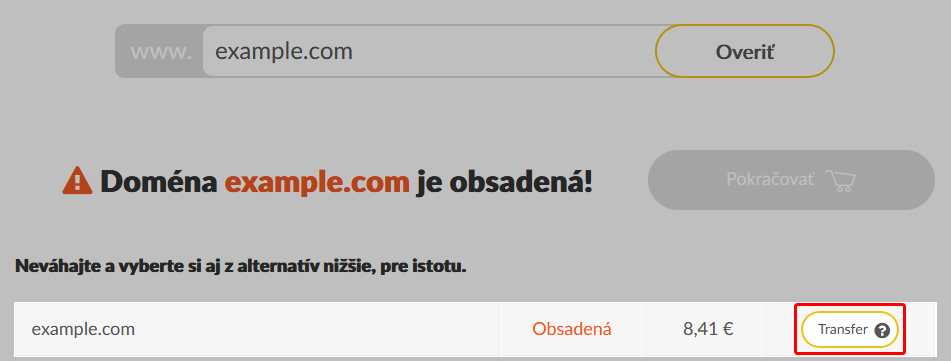
- Po kliknutí na "Pokračovať" sa presuniete na vyhľadávanie domény, ktoré automaticky doménu vyhľadá.
- Ak už doména existuje, to znamená, že je zaregistrovaná Vami alebo niekým iným, ponúkne Vám obrazovka možnosť zakúpenia transferu domény.
- Po kliknutí na tlačidlo "Transfer" sa Vám aktualizuje košík a môžete kliknúť na tlačidlo "Pokračovať".
- V okne pre výber veľkosti hostingového balíka si môžete zakúpiť nový hostingový balíček, alebo použiť Váš existujúci balíček zo zoznamu.
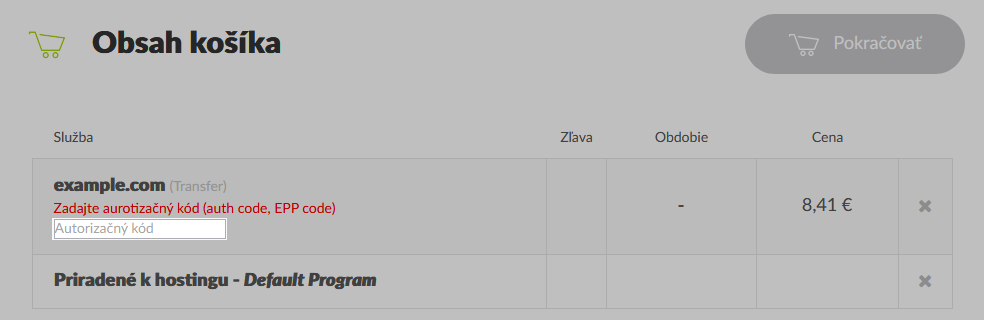
- Po výbere hostingového balíčka a kliknutí na tlačidlo "Pokračovať" sa Vám zobrazí Váš košík. V zozname práve nakupovaných produktov sa nachádza aj doména, ktorú chcete transfernúť do HostCreators. Pod názvom domény sa nachádza textové políčko, kam je potrebné zadajť aurotizačný kód domény (auth code, EPP code). Tento kód je potrebný pre presun domény do HostCreators. Vypýtajte si ho od Vášho súčasného registrátora, ktorý by Vám mal dodať kód ihneď po požiadaní. Ak by ste nevedeli získať autorizačný kód, môžete nás kontaktovať akýmkoľvek spôsobom a my Vám pomôžeme.
- Po úspešnom dokončení objednávky a zaplatení sa automaticky spustí proces transferu domény, ktorý môže trvať nieľko minúť až po niekoľko hodín.
- Cena za transfer domény býva obyčajne rovnaká ako ročné predĺženie domény. Toto predĺženie sa samozrejme započíta do životnosti domény.
Nasmerovanie domény na HostCreators
Ak máte doménu zakúpenú v inom webhostingu a nechcete ju preniesť k nám, môžete iba nasmerovať DNS záznamy na naše serveri a doménu si môžete ponechať v súčasnom webhostingu. Keďže nedochádza k presunu domény, táto možnosť je bezplatná.
Postup umiestnenia domény z iného webhostingu do Vášho hostingového balíčka:
- kliknúť na tlačidlo "PRIDAŤ DOMÉNU" v pravej hornej časti domovskej stránky administrácie
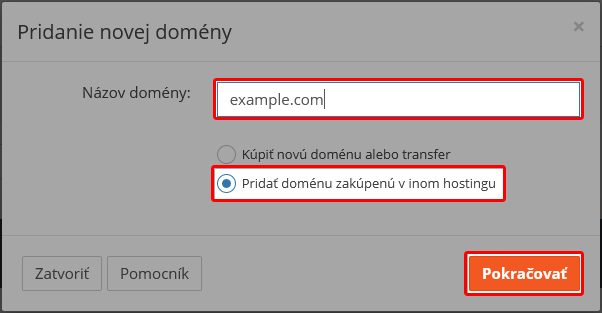
- V otvorenom okne zadáme názov domény (zadávajte iba názov domény, to znamená bez http:// alebo https:// a bez www.), napríklad example.com
- Vybete možnosť "Pridať doménu zakúpenú v inom hostingu".
- Kliknite na tlačidlo "Pokračovať".
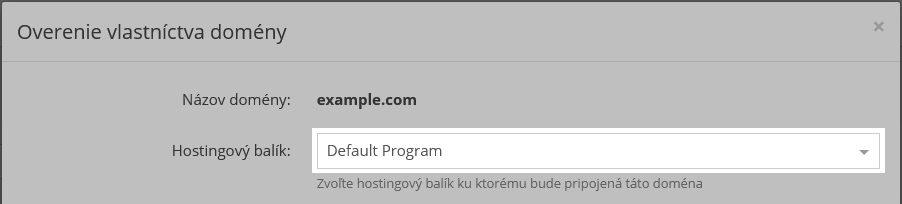
- V nasledovnom okne si vyberte Váš hostingový balík kam chcete doménu umiestniť
- Súčasťou tohto okna je aj overenie vlastníctva domény
Overenie vlastníka domény
Aby sme predišli nesprávne zadaným názvom domén alebo neoprávnenému umiestneniu cudzej domény na naše server (napríklad google.com :), je potrebné overiť, že ste vlastníkom tejto domény alebo máte nad doménou plnú kontrolu.
Overenie vlastníctva je možné urobiť jedným z troch možných spôsobov. Vyberte si, ktorý je pre Vás najprijateľnejší a postupujte podľa inštrukcií na obrazovke:
- Overenie pomocou html súboru
- Overenie pomocou TXT DNS záznamu
- Overenie pomocou menných serverov z WHOIS domény
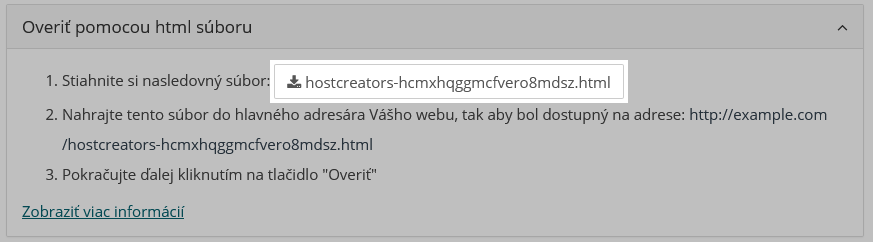
Overenie pomocou html súboru
- Stiahnite si súbor, ktorý Vám ponúka okno na stiahnutie. Názov súboru má tvar: hostcreators-<unikátny kód>.html
- Nahrajte tento súbor do hlavného adresára Vášho webu, tak aby bol dostupný na adrese http://<vaša doména>/hostcreators-<unikátny kód>.html
POZOR!!! Nevytvárajte prázdny súbor, ale uploadnite súbor, ktorý si stiahnete v tomto okne. Súbor totiž obsahuje Váš unikátny kód, ktorý pri procese overovania porovnávame.
- Kliknite na tlačidlo "Overiť"
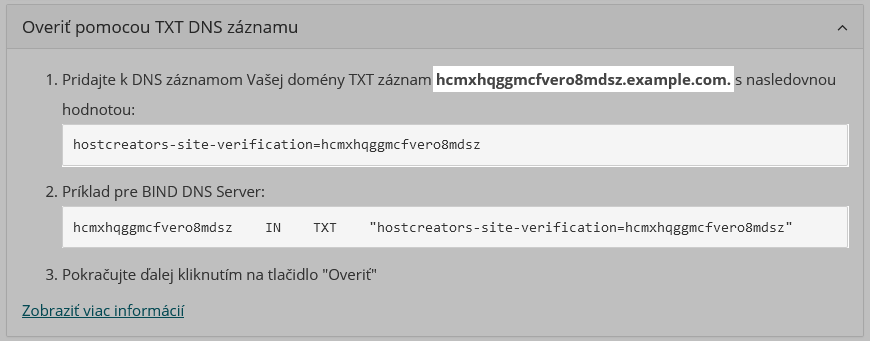
Overenie pomocou TXT DNS záznamu
- Pridajte k DNS záznamom Vašej domény TXT záznam s názvom <unikátny kód>.<vaša doména> s hodnotou: hostcreators-site-verification=<unikátny kód> (pre každú doménu je vygenerovaný unikátny kód, ktorý je znázornený na obrazovke)
- Na obrazovke je viditeľná aj ukážka z BIND DNS servera.
- Kliknite na tlačidlo "Overiť"
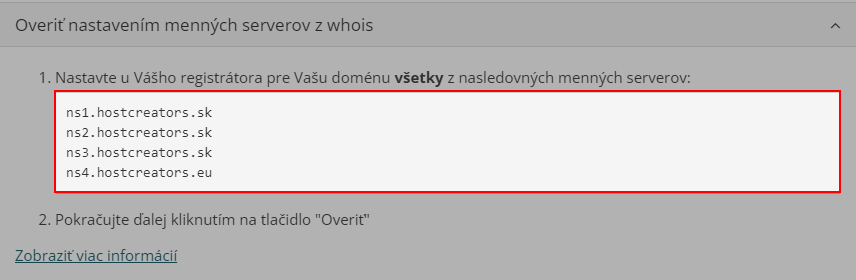
Overenie pomocou menných serverov z WHOIS domény
V niektorých prípadoch môžete mať iba zakúpenú doménu, ale nemáte k nej žiaden parkovací hosting, kde by ste mohli nastavovať TXT DNS záznamy. Preto je možné overiť doménu aj pomocou menných serverov, ktoré sú uvedené na najnižšej úrovni na WHOIS serveri.
- Nastavte u Vášho registrátora pre Vašu doménu všetky naše menné servery, ktoré vidíte na obrazovke. Musíte nastaviť všetky, lebo iba tak máme istotu, že ste vlastníkom domény.
- Kliknite na tlačítko "Overiť"
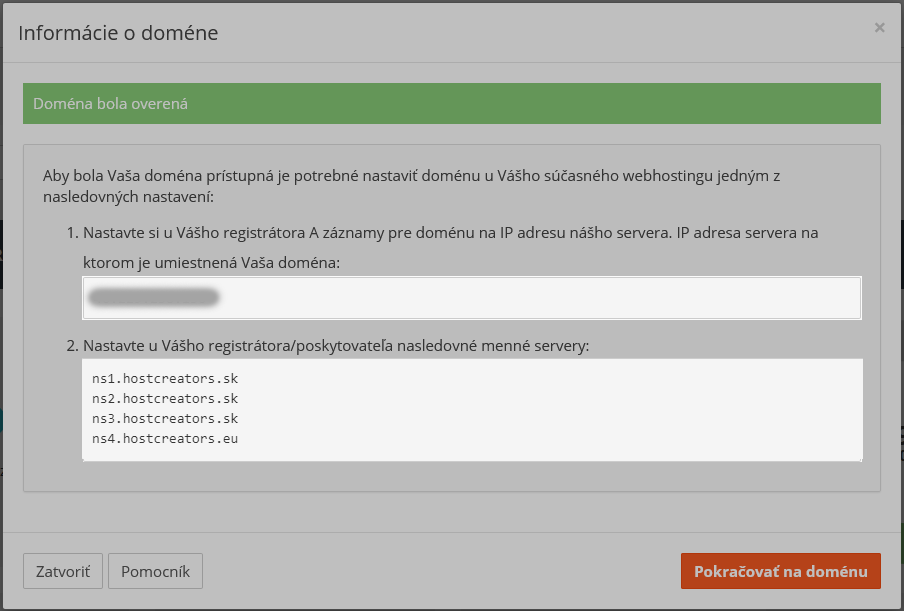
Nastavenie DNS vo Vašom súčasnom webhostingu
Ak ste ešte nezmenili DNS záznamy na Vašej doméne, je potrebné pre správnu funkčnosť nastaviť A záznamy pre Vašu doménu takto:
- vasadomena.sk
- www.vasadomena.sk
IP adresu použite tú, ktorú Vám ponúka obrazovka.
Prípadne môžete nastaviť celé name serveri (NS serveri) na naše, ktoré tiež vidíte na obrazovke.