-
- Ako začať
-
E-mail
- Vytvorenie e-mailu
- Ako si prečítať e-maily?
-
E-mailové klienty
- Pripojenie k e-mailu pomocou Apple iOS
- Pripojenie k e-mailu pomocou Apple iOS cez QR kód
- Pripojenie k e-mailu pomocou Android mail
- Pripojenie k e-mailu pomocou Microsoft Outlook 2007
- Pripojenie k e-mailu pomocou Microsoft Outlook 2010
- Pripojenie k e-mailu pomocou Microsoft Outlook 2013
- Pripojenie k e-mailu pomocou Microsoft Outlook 2016
- Pripojenie k e-mailu pomocou Pošta pre Windows 10
- Pripojenie k e-mailu pomocou Mozilla Thunderbird
- Pripojenie k e-mailu pomocou Outlook na mobile
- Zmena hesla k e-mailu, ftp, ssh, WebAdminu
- Virtuálne e-maily
- Aký je rozdiel medzi POP3 a IMAP?
- Migrácia e-mailov
- Vytvorenie automatickej odpovede e-mailu
- Ako nastaviť veľkosť e-mailovej schránky?
- E-mailové aliasy
- Odosielanie kópie e-mailu
- Antispamová e-mailová ochrana
- Greylist ochrana pred spamom
- Doménový kôš
- Nastavenie podpisu, vizitky do e-mailu
- Neprijíma Vám e-maily do Mozilla Thunderbird?
- DKIM - autentifikácia odosielateľa e-mailu
- SPF - Ochrana pošty pred spamovaním
- DMARC - ochrana pošty pred phishingom a spamovaním
- Ako si nastaviť avatar (profilový obrázok) k e-mailu
-
Webhosting
-
Časté otázky
- Čo je webhosting a prečo ho potrebujem?
- Koľko potrebujem priestoru na webstránku?
- Ako priradím doménu k hostingovému balíčku?
- Je neobmedzený priestor naozaj neobmedzený?
- Ako zväčšiť veľkosť hostingového balíka?
- Ako pridať používateľa k hostingovému balíku?
- Ako rozšírim parkovací hostingový balík?
- Ako zobraziť webstránku pomocou hosts súboru?
- Ako otestovať premigrovanú webstránku cez dočasnú URL adresu?
- Čo sa stane s hostingovým balíkom keď vyexspiruje?
- PHP nastavenia
- Aktivovanie HTTP Cache
- Vytvorenie SSL certifikátu
- SPF - Ochrana pošty pred spamovaním
- Vytvorenie databázy
- Vytvorenie subdomény
- Obnova databázy zo zálohy
- Obnova dát zo zálohy
- Chybové hlášky
- Migrácia webu cez Webadmin
- Predĺženie hostingového balíka
- Kopírovanie webu
- Cron úlohy
- Prehľad grafov vo WebAdmine
- Stiahnutie zálohy databázy
- Manuálne vytvorenie zálohy databázy
- Manuálne vytvorenie zálohy dát
- Dvojfaktorová autentifikácia
- Vymazanie hostingového balíka
-
Časté otázky
- WordPress Hosting
- Virtuálny server
- WebSecurity
- OpenLiteSpeed
-
Domény
-
Časté otázky
- Čo je doména a na čo ju potrebujem?
- Ako dlho trvá registrácia domény?
- Ako zmeniť vlastníka domény?
- Ako priradím doménu k hostingovému balíčku?
- Ako zistím komu patrí obsadená doména?
- Čo je NSSET a ako ho nastaviť?
- Ako vyžiadať autorizačný kód domény?
- Čo sa stane s doménou po exspirácii?
- Životný cyklus domén
- Hostovanie domény zakúpenej v inom webhostingu
- Transfer domény do HostCreators
- DNS záznamy
- Presun domény do iného hostingového balíka
- Presmerovanie domény
- Predĺženie domény
- Obnova databázy zo zálohy
- Stiahnutie zálohy databázy
- Manuálne vytvorenie zálohy databázy
- Nesprávny autorizačný kód pri transfere domény do HostCreators
-
Časté otázky
-
FTP
- Vytvorenie FTP účtu
- Pripojenie k FTP pomocou Total Commander
- Pripojenie k FTP pomocou FileZilla
- Pripojenie k FTP pomocou WinSCP
- Oprávnenia súborov a adresárov
- Serverové logy
- Migrácia webu cez Webadmin
- Kopírovanie webu
- Presmerovanie webstránky cez .htaccess
- Zmena hesla k e-mailu, ftp, ssh, WebAdminu
- Ako nastaviť domovský adresár pre FTP účet?
- Ako zistiť cestu k web adresáru?
- Nastavenia pre adresáre
- Rýchle rozbalenie .ZIP súborov
- SSH
-
Redakčné systémy
- Mobirise
-
WordPress
- História WordPressu
- Čo je WordPress?
- Inštalácia WordPress počas nákupu webhostingu
- Inštalácia WordPress už v existujúcom hostingovom balíčku
- Manuálna inštalácia WordPress
- E-shop na WordPresse
- Zobrazenie a úprava WordPress inštalácie
- Editácia WordPress užívateľa
- Odosielanie E-mailov cez SMTP vo WordPresse
- Presmerovanie webstránky v redakčnom systéme WordPress pomocou pluginu
- LiteSpeed Cache plugin pre WordPress
- Ako nastaviť LiteSpeed Cache plugin pre WordPress?
- Ako sa dostanem do WordPress administrácie?
- Ako otestovať premigrovanú WordPress webstránku pred zmenou DNS?
- Ako vymazať cache vo WordPress?
- Ako vytvoriť WordPress Multisite na webhostingu
- PrestaShop
- OpenCart
- Ochrana prístupu do redakčného systému
- Iné aplikácie
- Redis
- GIT Build & Deploy
-
Faktúry a platby
- Zakúpenie nových služieb
- Predĺženie exspirovaných služieb
- Predĺženie domény
- Predĺženie hostingového balíka
- Platba prevodom na faktúru
- Platba cez internet banking
- Ako si pridať platobnú kartu
- Platba kartou
- Nákup keditu
- Platba kreditom
- Automatické predĺženie služieb
- Ako si predĺžiť VPS?
- Ako rozšírim parkovací hostingový balík?
Inštalácia WordPress počas nákupu webhostingu
-
 Od Marián Zvalo
- Publikované 20.02.2020
Pre našich zákazníkov sme pripravili tú najrýchlejšiu možnosť inštalácie vlastnej WordPress web stránky. Stačí si len vybrať WordPress hosting a systém Vás ďalej prevedie výberom šablón a pluginov.
Pomocou tohto návodu si viete automaticky nainštalovať WordPress už pri nákupe webhostingu. Ihneď po zaplatení bude Váš WordPress pripravený na používanie.
Výber WordPress hostingu
Prejdite na menu WORDPRESS v hornom menu. Zobrazí sa Vám podstránka pre výber veľkosti hostingu, výber WordPress hostingu a výber Profi hostingu.
Súčasťou Profi Hostingu je OpenLiteSpeed server, ktorý dokáže Váš web zrýchliť až desaťnásobne a takisto Redis objektová cache vhodná najmä pre eshopy a väčšie webstránky.
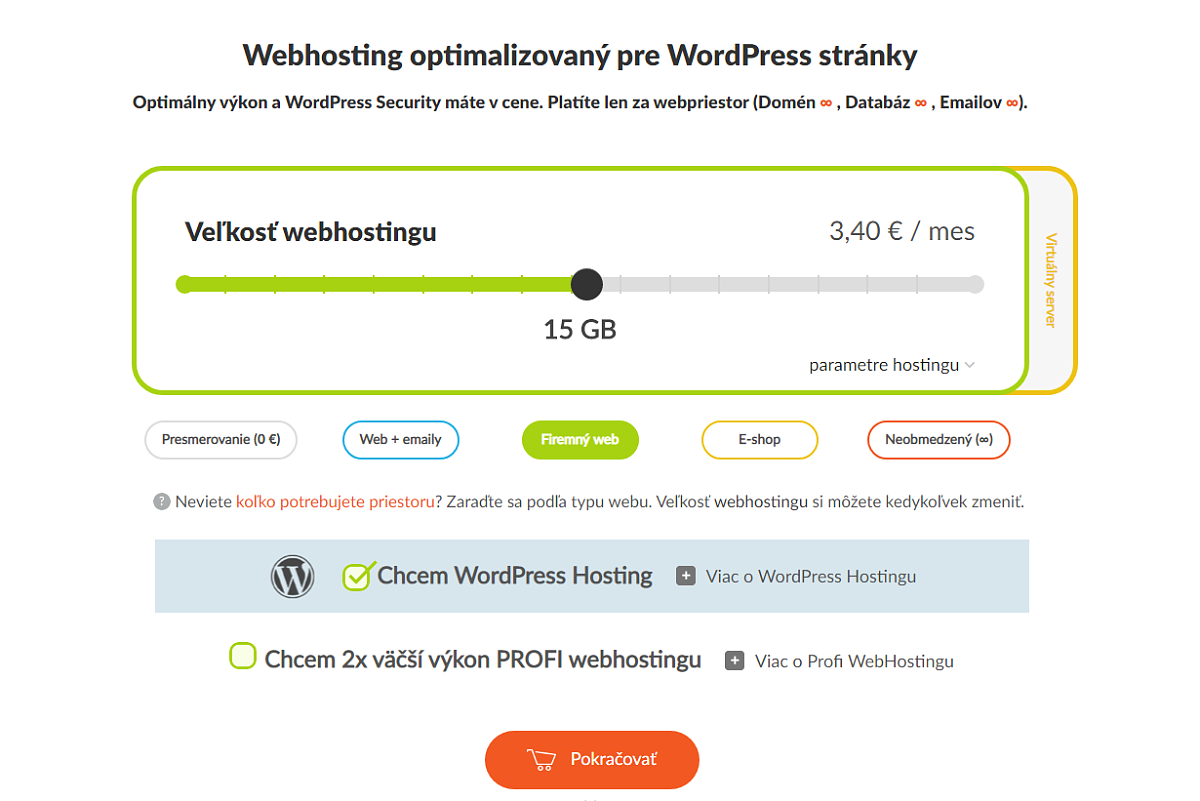
- Veľkosť WebHostingu: pre WordPress stránky odporúčame veľkosť minimálne 5GB. Do tejto veľkosti sa zarátavajú dohromady dáta z web stránky, e-mailov a databáz.
- Výber WordPress Hostingu: po výbere Vás v nasledovnom kroku systém prevedie základnými nastaveniami novej WordPress stránky, výberom šablón a pluginov.
- Výber Profi Webhostingu: Pre weby s väčšou náročnosťou alebo návštevnosťou odporúčame Profi Webhosting.
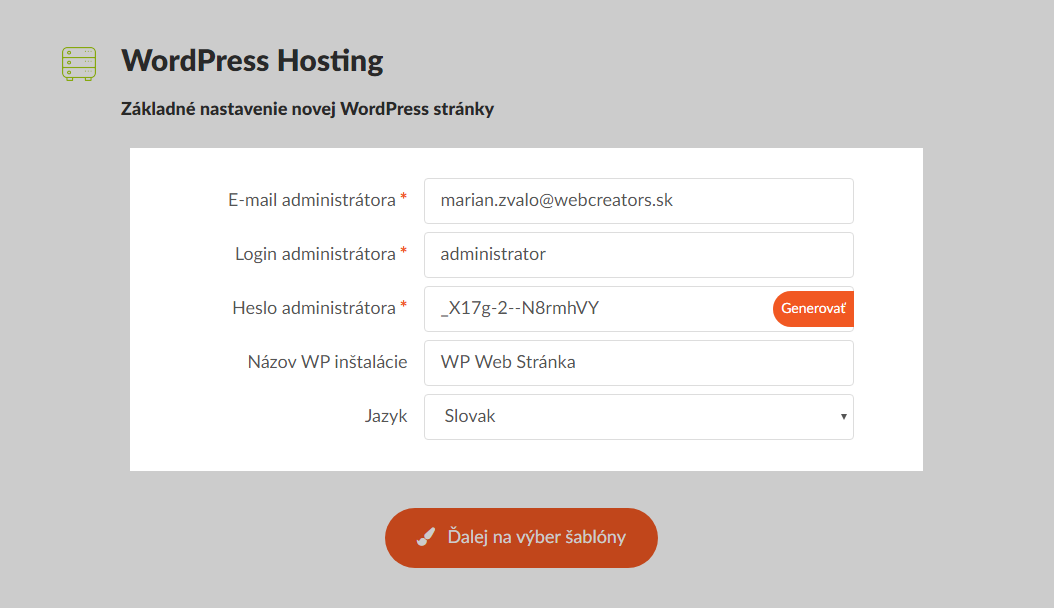
Základné nastavenia novej WordPress stránky
Najskôr Vám systém umožní nastaviť nevyhnutné nastavenia novej WordPress stránky. Všetky položky sú prednastavené, ale je ich možné zmeniť.
TIP: Heslo pre administrátora voľte vždy také, aby bolo len veľmi ťažko uhádnuteľné. Zvoľte heslo čo najdlhšie, použite v ňom malé písmená, veľké písmená, číslice alebo špeciálne znaky (!, _, -)
Výber šablóny novej WordPress stránky
Ponúkame Vám na výber najobľúbenejšie WordPress šablóny z oficiálneho zoznamu WordPress šablón.
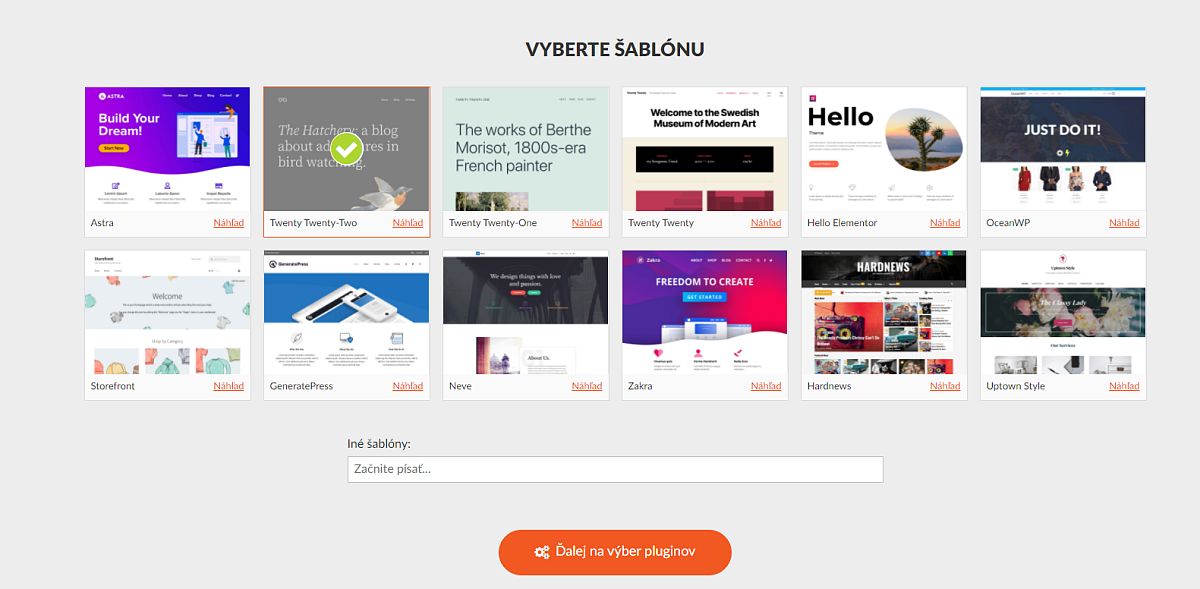
Ak medzi vybranými šablónami nevidíte tú, ktorú chcete nainštalovať, jednoducho napíšte jej názov do políčka pod vybranými šablónami a vyberte si ju z oficiálneho repozitára WordPress šablón.
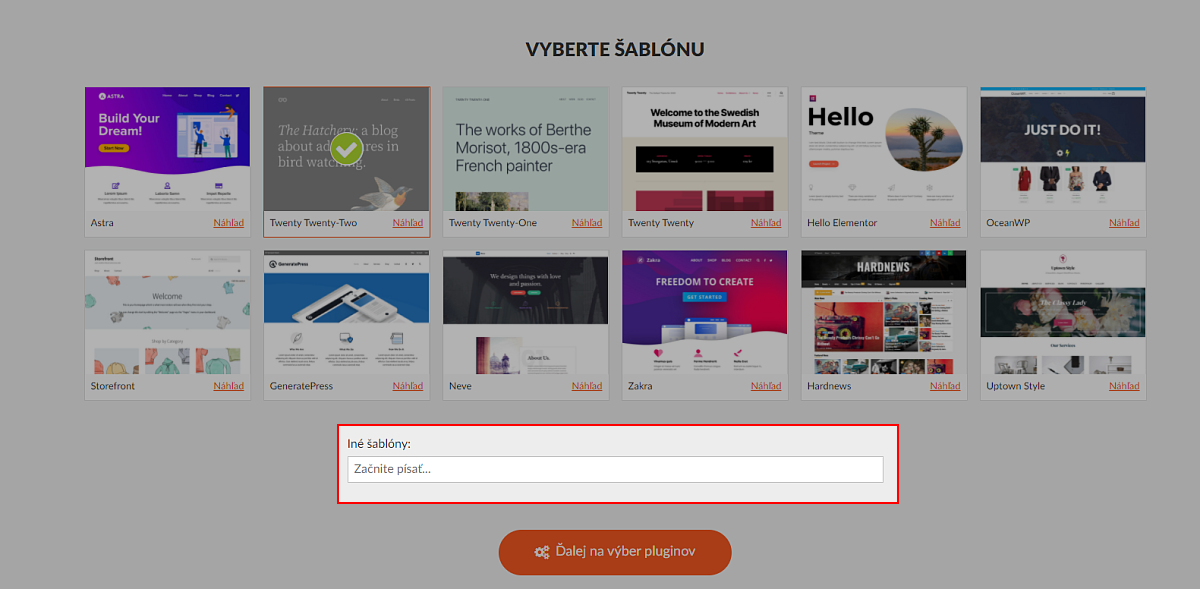
Výber pluginov novej WordPress stránky
Pripravili sme pre Vás zoznam často používaných a užitočných pluginov. Niektoré z nich sme automaticky predvolili, kvôli skúsenostiam z WordPress stránok. Ide väčšinou o bezpečnostné pluginy a pluginy, ktoré optimalizujú SEO web stránky pre vyhľadávače.
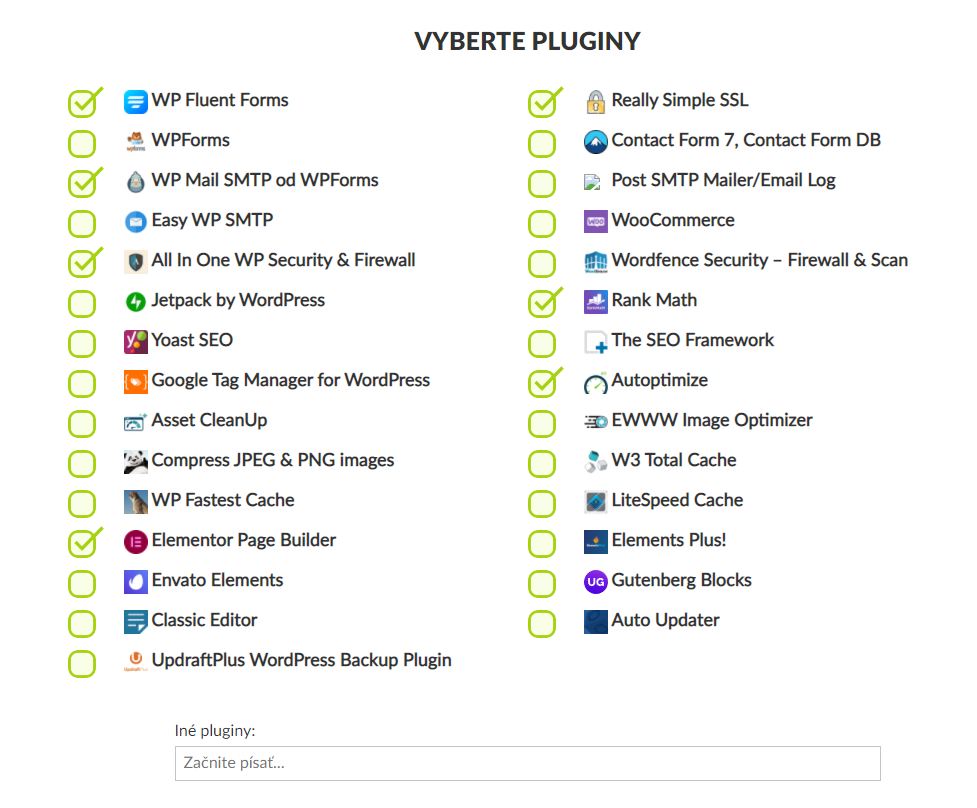
Tak ako pri šablónach, tak aj pri pluginoch ak v zozname nenachádzate plugin, ktorý chcete nainštalovať, jednoducho napíšte jeho názov do vyhľadávacieho políčka a keď sa Vám zobrazí zakliknite ho.
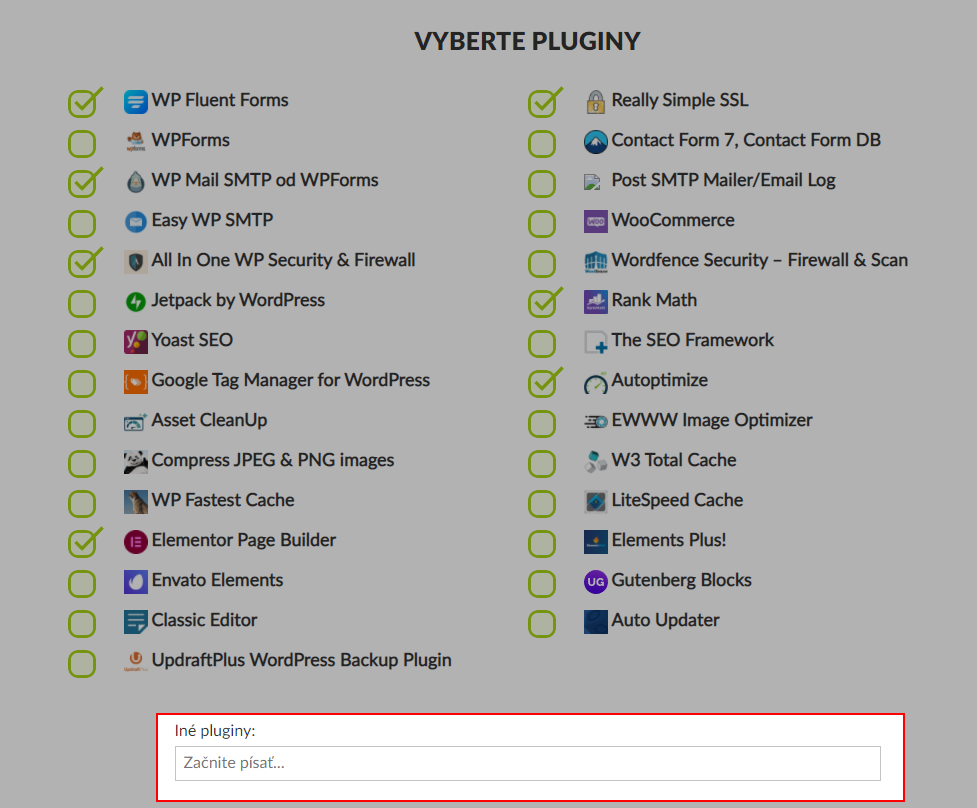
Ďalej pokračujte kliknutím na tlačidlo Pokračovať.
Ak ste si ešte nevybrali doménu, nasleduje okno pre vyhľadávanie voľných domén.

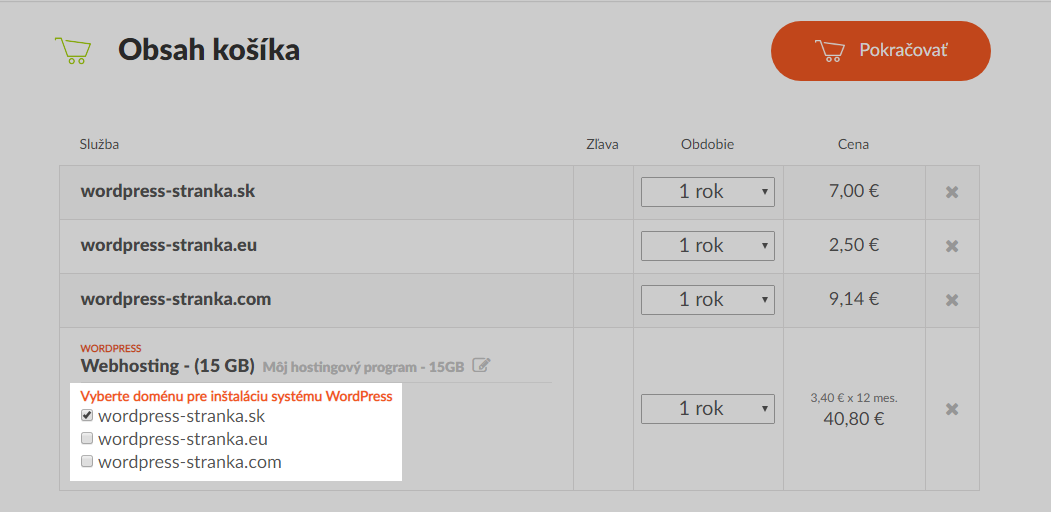
Označenie domény pre nainštalovanie WordPress-u
Keďže je v HostCreators webhostingu možné hostovať ľubovoľné množstvo domén v jednom hostingovom balíčku, je potrebné v nákupnom košíku vybrať, na ktoré domény sa nainštaluje WordPress stránka. Vyberieme pre Vás prvú v zozname, ale môžete si vybrať viacero domén, na ktoré bude WordPress automaticky nainštalovaný.