
-
- Ako začať
-
E-mail
- Vytvorenie e-mailu
- Ako si prečítať e-maily?
-
E-mailové klienty
- Pripojenie k e-mailu pomocou Apple iOS
- Pripojenie k e-mailu pomocou Apple iOS cez QR kód
- Pripojenie k e-mailu pomocou Android mail
- Pripojenie k e-mailu pomocou Microsoft Outlook 2007
- Pripojenie k e-mailu pomocou Microsoft Outlook 2010
- Pripojenie k e-mailu pomocou Microsoft Outlook 2013
- Pripojenie k e-mailu pomocou Microsoft Outlook 2016
- Pripojenie k e-mailu pomocou Pošta pre Windows 10
- Pripojenie k e-mailu pomocou Mozilla Thunderbird
- Pripojenie k e-mailu pomocou Outlook na mobile
- Zmena hesla k e-mailu, ftp, ssh, WebAdminu
- Virtuálne e-maily
- Aký je rozdiel medzi POP3 a IMAP?
- Migrácia e-mailov
- Vytvorenie automatickej odpovede e-mailu
- Ako nastaviť veľkosť e-mailovej schránky?
- E-mailové aliasy
- Odosielanie kópie e-mailu
- Antispamová e-mailová ochrana
- Greylist ochrana pred spamom
- Doménový kôš
- Nastavenie podpisu, vizitky do e-mailu
- Neprijíma Vám e-maily do Mozilla Thunderbird?
- DKIM - autentifikácia odosielateľa e-mailu
- SPF - Ochrana pošty pred spamovaním
- DMARC - ochrana pošty pred phishingom a spamovaním
- Ako si nastaviť avatar (profilový obrázok) k e-mailu
-
Webhosting
-
Časté otázky
- Čo je webhosting a prečo ho potrebujem?
- Koľko potrebujem priestoru na webstránku?
- Ako priradím doménu k hostingovému balíčku?
- Je neobmedzený priestor naozaj neobmedzený?
- Ako zväčšiť veľkosť hostingového balíka?
- Ako pridať používateľa k hostingovému balíku?
- Ako rozšírim parkovací hostingový balík?
- Ako zobraziť webstránku pomocou hosts súboru?
- Ako otestovať premigrovanú webstránku cez dočasnú URL adresu?
- Čo sa stane s hostingovým balíkom keď vyexspiruje?
- PHP nastavenia
- Aktivovanie HTTP Cache
- Vytvorenie SSL certifikátu
- SPF - Ochrana pošty pred spamovaním
- Vytvorenie databázy
- Vytvorenie subdomény
- Obnova databázy zo zálohy
- Obnova dát zo zálohy
- Chybové hlášky
- Migrácia webu cez Webadmin
- Predĺženie hostingového balíka
- Kopírovanie webu
- Cron úlohy
- Prehľad grafov vo WebAdmine
- Stiahnutie zálohy databázy
- Manuálne vytvorenie zálohy databázy
- Manuálne vytvorenie zálohy dát
- Dvojfaktorová autentifikácia
- Vymazanie hostingového balíka
-
Časté otázky
- WordPress Hosting
- Virtuálny server
- WebSecurity
- OpenLiteSpeed
-
Domény
-
Časté otázky
- Čo je doména a na čo ju potrebujem?
- Ako dlho trvá registrácia domény?
- Ako zmeniť vlastníka domény?
- Ako priradím doménu k hostingovému balíčku?
- Ako zistím komu patrí obsadená doména?
- Čo je NSSET a ako ho nastaviť?
- Ako vyžiadať autorizačný kód domény?
- Čo sa stane s doménou po exspirácii?
- Životný cyklus domén
- Hostovanie domény zakúpenej v inom webhostingu
- Transfer domény do HostCreators
- DNS záznamy
- Presun domény do iného hostingového balíka
- Presmerovanie domény
- Predĺženie domény
- Obnova databázy zo zálohy
- Stiahnutie zálohy databázy
- Manuálne vytvorenie zálohy databázy
- Nesprávny autorizačný kód pri transfere domény do HostCreators
-
Časté otázky
-
FTP
- Vytvorenie FTP účtu
- Pripojenie k FTP pomocou Total Commander
- Pripojenie k FTP pomocou FileZilla
- Pripojenie k FTP pomocou WinSCP
- Oprávnenia súborov a adresárov
- Serverové logy
- Migrácia webu cez Webadmin
- Kopírovanie webu
- Presmerovanie webstránky cez .htaccess
- Zmena hesla k e-mailu, ftp, ssh, WebAdminu
- Ako nastaviť domovský adresár pre FTP účet?
- Ako zistiť cestu k web adresáru?
- Nastavenia pre adresáre
- Rýchle rozbalenie .ZIP súborov
- SSH
-
Redakčné systémy
- Mobirise
-
WordPress
- História WordPressu
- Čo je WordPress?
- Inštalácia WordPress počas nákupu webhostingu
- Inštalácia WordPress už v existujúcom hostingovom balíčku
- Manuálna inštalácia WordPress
- E-shop na WordPresse
- Zobrazenie a úprava WordPress inštalácie
- Editácia WordPress užívateľa
- Odosielanie E-mailov cez SMTP vo WordPresse
- Presmerovanie webstránky v redakčnom systéme WordPress pomocou pluginu
- LiteSpeed Cache plugin pre WordPress
- Ako nastaviť LiteSpeed Cache plugin pre WordPress?
- Ako sa dostanem do WordPress administrácie?
- Ako otestovať premigrovanú WordPress webstránku pred zmenou DNS?
- Ako vymazať cache vo WordPress?
- Ako vytvoriť WordPress Multisite na webhostingu
- PrestaShop
- OpenCart
- Ochrana prístupu do redakčného systému
- Iné aplikácie
- Redis
- GIT Build & Deploy
-
Faktúry a platby
- Zakúpenie nových služieb
- Predĺženie exspirovaných služieb
- Predĺženie domény
- Predĺženie hostingového balíka
- Platba prevodom na faktúru
- Platba cez internet banking
- Ako si pridať platobnú kartu
- Platba kartou
- Nákup keditu
- Platba kreditom
- Automatické predĺženie služieb
- Ako si predĺžiť VPS?
- Ako rozšírim parkovací hostingový balík?
SPF - Ochrana pošty pred spamovaním
-
 Od Marián Zvalo
- Publikované 02.12.2018
Ochráňte pomocou SPF svoju doménu pred odosielaním spamu pod Vašim menom.
SPF - Sender Policy Framework je protokol, ktorým oznamujeme svetu, z ktorých IP adries je možné odoslať poštu pre danú doménu.
Ako príklad uvediem oficiálnu e-mailovú adresu nášho prezidenta: informacie@prezident.sk. Môžem odoslať niekomu e-mail a uviesť odosieľateľa informacie@prezident.sk? Áno, môžem. Stačí si správne nastaviť e-mail odosieľateľa v poštovom klientovi a už len odoslať e-mail.
Naozaj, je to také jednoduché. Otázkou ale ostáva, vieme sa proti tomu nejako účinne brániť? Našťastie, áno vieme. Slúži nám na to práve protokol SPF.
Kde sa nachádzajú SPF záznamy?
SPF záznam sa definuje v DNS záznamoch domény. Keďže systém DNS je distribuovaný, koncové počítače/servery si vedia tento záznam rýchlo načítať a dočasne uložiť na lokálnych DNS serveroch pre ďalšie použitie. DNS záznamy sú to prvé, na čo sa pozerá každý jeden počítač pri vyhľadávaní domény, ktoré mu povedia na ktorej IP adrese sa nachádza server, ktorý spracúva danú službu, či už ide o web, e-mail, alebo iné služby. Preto je celkom logické, že na uloženie SPF definícií sa používa práve DNS server domény.
Ako to funguje?
Server A, ktorý odosiela poštu, sa pripojí na Server B, ktorý poštu prijíma pomocou protokolu SMTP. Server B v tejto chvíli zistí, aká je v hlavičke e-mailu uvedená e-mailová adresa odosielateľa a znej si vyčíta názov domény. Aby sme použili predchádzajúci príklad, zistí že ide o doménu prezident.sk.
From: "Prezident SR" <informacie@prezident.sk>
Server B zadá požiadavku na SPF záznam a DNS server vráti nasledovnú odpoveď:
v=spf1 a:mail.gov.sk -all
Syntaxou sa budem zaoberať nižšie v článku, v tejto chvíli nám stačí, že si Server B musí ešte vyžiadať z DNS servera A záznam pre doménu mail.gov.sk a tým je IP adresa:
195.49.191.129
Z predchádzajúcich dvoch vyhľadávaní vie Server B, že ak Server A nemá IP adresu 195.49.191.129, tak ide o falošný e-mail a môže ho hneď odmietnuť.
Syntax SPF záznamu
V predchádzajúcom odstavci som uviedol veľmi jednoduchý príklad SPF záznamu:
v=spf1 a:mail.gov.sk -all
Záznam obsahuje informáciu o použitej verzii: spf1, definície IP adries, ktoré môžu pre danú doménu odosielať poštu a:mail.gov.sk a informáciu pre prijímajúci server, čo robiť v prípade odoslania pošty z iných IP adries: -all (poštu z iných IP adries môže okamžite odmietnuť)
Všetci naši zákazníci majú automaticky nastavený náš univerzálny SPF záznam:
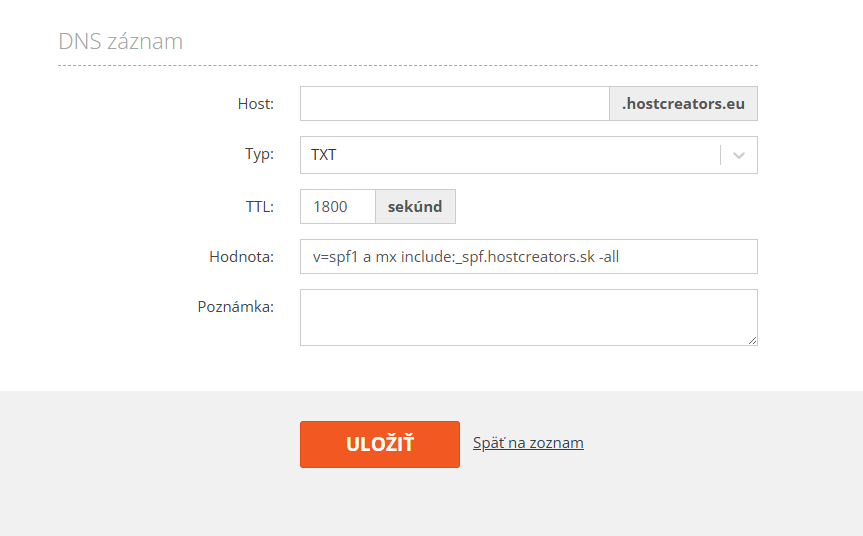
v=spf1 a mx include:_spf.hostcreators.sk -all
Záznam hovorí, že pošta môže odchádzať zo všetkých A záznamov domény (kvôli formulárom z webových stránok), MX záznamov, ďalšie IP adresy sú definované v SPF zázname domény hostcreators.sk a vnorené do záznamu domény pomocou include príkazu. Definícia -all hovorí, že ostatné IP adresy sú vyhodnotené ako "neautorizované", to znamená, že pošta je označená za falošnú. Pošta sa v tomto prípade automaticky odmieta.
Každý náš zákazník si ale tento záznam môže upraviť v správe DNS záznamov a znížiť prísnosť doručovania nasledovne:
v=spf1 a mx include:_spf.hostcreators.sk ~all
~all znamená SoftFail. Prijímajúci server v takomto prípade na základe SPF záznamu prijme e-mail aj z iných IP adries, ako sú povolené v SPF zázname, ale odosielajúci server označí ako Fail.
v=spf1 a mx include:_spf.hostcreators.sk ?all
?all znamená Neutral. Prijímajúci server na základe SPF záznamu neodmietne poštu z iných IP adries.
Kompletný zoznam SPF definícií a manuál nájdete na WiKi stránke OpenSPF: http://www.open-spf.org/SPF_Record_Syntax/.
Kde nastavíte SPF záznam vo WebAdmine?
- Na nástenke / dashboarde si vyberiete Vašu doménu.
- Zvolíte sekciu: DNS
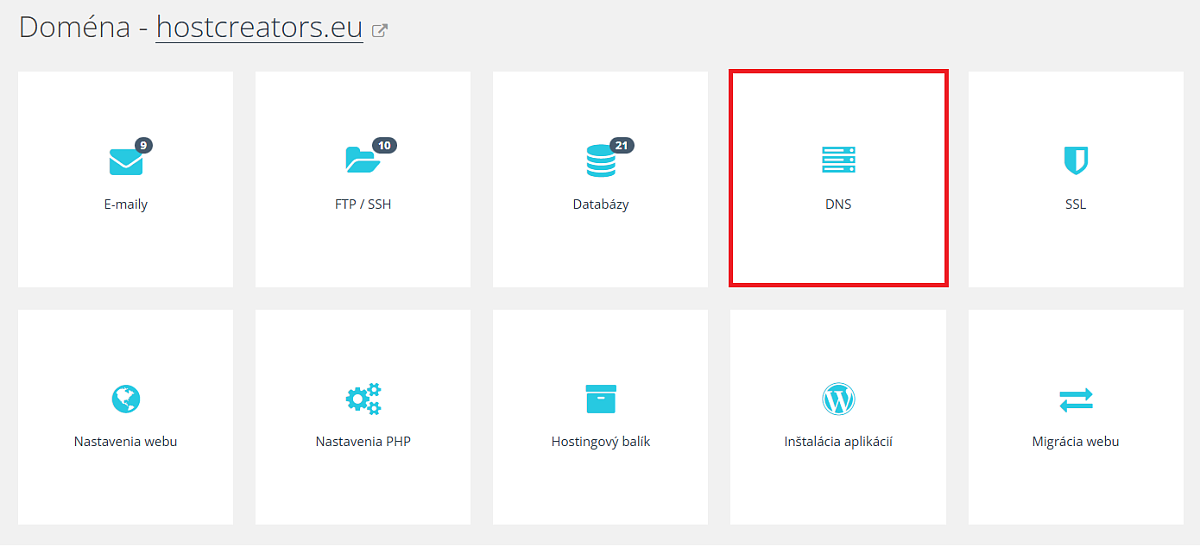
- V zozname nájdete TXT záznam, ktorý má v stĺpci "hodnota" zadané: v=spf1 a mx include:_spf.hostcreators.sk -all
- Kliknete na ikonku ozubeného kolieska, ktoré otvorí ďalšie okno s nastaveniami predmetného záznamu.

- Uložíte nastavenia, ktoré potrebujete.
Pridanie SPF záznamu pre služby tretích strán
Ak si želáte odosielať veľké množstvo e-mailov kvôli marketingu alebo newsletterom, môžete sa rozhodnúť pre využitie služby tretej strany.
Medzi najčastejšie využívané služby patria napríklad:
- Mailgun
- Mailchimp
- a mnohé ďalšie
V takomto prípade je potrebné, aby ste do svojho SPF záznamu pridali ich servery.
Napríklad pre službu Mailgun upravíte svoj SPF záznam tak, že pridáte:
include:mailgun.org
Výsledný SPF záznam môže vyzerať napríklad takto:
v=spf1 a mx include:_spf.hostcreators.sk include:mailgun.org -all