
-
- Ako začať
-
E-mail
- Vytvorenie e-mailu
- Ako si prečítať e-maily?
-
E-mailové klienty
- Pripojenie k e-mailu pomocou Apple iOS
- Pripojenie k e-mailu pomocou Apple iOS cez QR kód
- Pripojenie k e-mailu pomocou Android mail
- Pripojenie k e-mailu pomocou Microsoft Outlook 2007
- Pripojenie k e-mailu pomocou Microsoft Outlook 2010
- Pripojenie k e-mailu pomocou Microsoft Outlook 2013
- Pripojenie k e-mailu pomocou Microsoft Outlook 2016
- Pripojenie k e-mailu pomocou Pošta pre Windows 10
- Pripojenie k e-mailu pomocou Mozilla Thunderbird
- Pripojenie k e-mailu pomocou Outlook na mobile
- Zmena hesla k e-mailu, ftp, ssh, WebAdminu
- Virtuálne e-maily
- Aký je rozdiel medzi POP3 a IMAP?
- Migrácia e-mailov
- Vytvorenie automatickej odpovede e-mailu
- Ako nastaviť veľkosť e-mailovej schránky?
- E-mailové aliasy
- Odosielanie kópie e-mailu
- Antispamová e-mailová ochrana
- Greylist ochrana pred spamom
- Doménový kôš
- Nastavenie podpisu, vizitky do e-mailu
- Neprijíma Vám e-maily do Mozilla Thunderbird?
- DKIM - autentifikácia odosielateľa e-mailu
- SPF - Ochrana pošty pred spamovaním
- DMARC - ochrana pošty pred phishingom a spamovaním
- Ako si nastaviť avatar (profilový obrázok) k e-mailu
-
Webhosting
-
Časté otázky
- Čo je webhosting a prečo ho potrebujem?
- Koľko potrebujem priestoru na webstránku?
- Ako priradím doménu k hostingovému balíčku?
- Je neobmedzený priestor naozaj neobmedzený?
- Ako zväčšiť veľkosť hostingového balíka?
- Ako pridať používateľa k hostingovému balíku?
- Ako rozšírim parkovací hostingový balík?
- Ako zobraziť webstránku pomocou hosts súboru?
- Ako otestovať premigrovanú webstránku cez dočasnú URL adresu?
- Čo sa stane s hostingovým balíkom keď vyexspiruje?
- PHP nastavenia
- Aktivovanie HTTP Cache
- Vytvorenie SSL certifikátu
- SPF - Ochrana pošty pred spamovaním
- Vytvorenie databázy
- Vytvorenie subdomény
- Obnova databázy zo zálohy
- Obnova dát zo zálohy
- Chybové hlášky
- Migrácia webu cez Webadmin
- Predĺženie hostingového balíka
- Kopírovanie webu
- Cron úlohy
- Prehľad grafov vo WebAdmine
- Stiahnutie zálohy databázy
- Manuálne vytvorenie zálohy databázy
- Manuálne vytvorenie zálohy dát
- Dvojfaktorová autentifikácia
- Vymazanie hostingového balíka
-
Časté otázky
- WordPress Hosting
- Virtuálny server
- WebSecurity
- OpenLiteSpeed
-
Domény
-
Časté otázky
- Čo je doména a na čo ju potrebujem?
- Ako dlho trvá registrácia domény?
- Ako zmeniť vlastníka domény?
- Ako priradím doménu k hostingovému balíčku?
- Ako zistím komu patrí obsadená doména?
- Čo je NSSET a ako ho nastaviť?
- Ako vyžiadať autorizačný kód domény?
- Čo sa stane s doménou po exspirácii?
- Životný cyklus domén
- Hostovanie domény zakúpenej v inom webhostingu
- Transfer domény do HostCreators
- DNS záznamy
- Presun domény do iného hostingového balíka
- Presmerovanie domény
- Predĺženie domény
- Obnova databázy zo zálohy
- Stiahnutie zálohy databázy
- Manuálne vytvorenie zálohy databázy
- Nesprávny autorizačný kód pri transfere domény do HostCreators
-
Časté otázky
-
FTP
- Vytvorenie FTP účtu
- Pripojenie k FTP pomocou Total Commander
- Pripojenie k FTP pomocou FileZilla
- Pripojenie k FTP pomocou WinSCP
- Oprávnenia súborov a adresárov
- Serverové logy
- Migrácia webu cez Webadmin
- Kopírovanie webu
- Presmerovanie webstránky cez .htaccess
- Zmena hesla k e-mailu, ftp, ssh, WebAdminu
- Ako nastaviť domovský adresár pre FTP účet?
- Ako zistiť cestu k web adresáru?
- Nastavenia pre adresáre
- Rýchle rozbalenie .ZIP súborov
- SSH
-
Redakčné systémy
- Mobirise
-
WordPress
- História WordPressu
- Čo je WordPress?
- Inštalácia WordPress počas nákupu webhostingu
- Inštalácia WordPress už v existujúcom hostingovom balíčku
- Manuálna inštalácia WordPress
- E-shop na WordPresse
- Zobrazenie a úprava WordPress inštalácie
- Editácia WordPress užívateľa
- Odosielanie E-mailov cez SMTP vo WordPresse
- Presmerovanie webstránky v redakčnom systéme WordPress pomocou pluginu
- LiteSpeed Cache plugin pre WordPress
- Ako nastaviť LiteSpeed Cache plugin pre WordPress?
- Ako sa dostanem do WordPress administrácie?
- Ako otestovať premigrovanú WordPress webstránku pred zmenou DNS?
- Ako vymazať cache vo WordPress?
- Ako vytvoriť WordPress Multisite na webhostingu
- PrestaShop
- OpenCart
- Ochrana prístupu do redakčného systému
- Iné aplikácie
- Redis
- GIT Build & Deploy
-
Faktúry a platby
- Zakúpenie nových služieb
- Predĺženie exspirovaných služieb
- Predĺženie domény
- Predĺženie hostingového balíka
- Platba prevodom na faktúru
- Platba cez internet banking
- Ako si pridať platobnú kartu
- Platba kartou
- Nákup keditu
- Platba kreditom
- Automatické predĺženie služieb
- Ako si predĺžiť VPS?
- Ako rozšírim parkovací hostingový balík?
Manuálna inštalácia WordPress
- Od Ľubomír Kováčik
- Publikované 04.11.2020
WordPress na našom webhostingu môžeme inštalovať viacerými spôsobmi. Najlepším a najrýchlejším spôsobom je inštalácia cez náš WordPress inštalátor vo WebAdmin, alebo prí kúpe WordPress Hostingu, pomocou ktorých zvládne nainštalovať WordPress do 1 minúty aj začiatočník. V prípade záujmu alebo v prípade migrácie je možné wordpress inštalovať aj ručne.
V tomto návode budeme pracovať s verziou WordPressu 5.5.3.
Prv než začneme
- Je potrebné mať vytvorené FTP a databázu MySQL verzie aspoň 5.6, alebo MariaDB verzie aspoň 10.1.
- Pripravte si prihlasovacie údaje k FTP:
- Host
- Používateľ
- Heslo
- Pripravte si prihlasovacie údaje k Databáze:
- Používateľ
- Databáza
- Host
- Heslo
- Nastavte php verziu na 7.0 a vyššie.
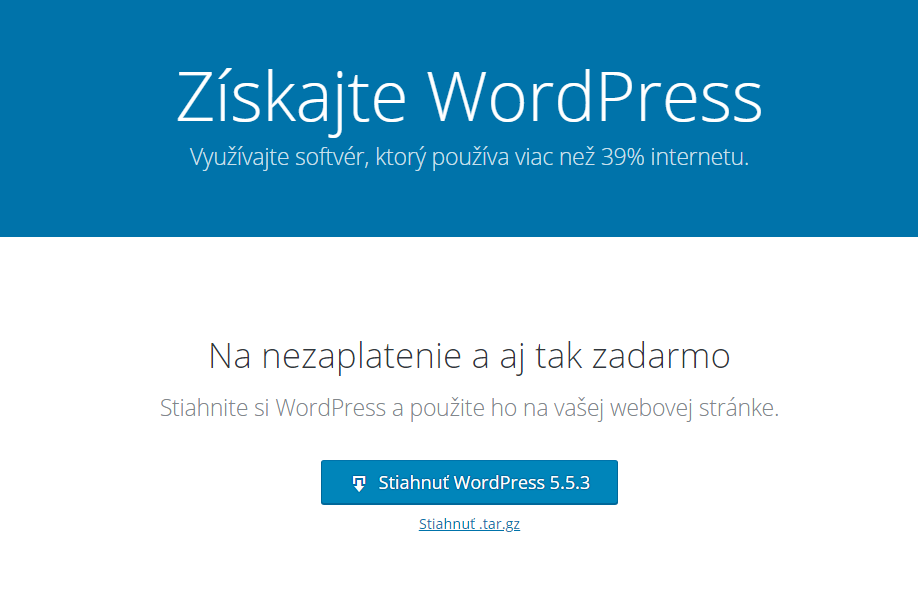
- Stiahnite inštaláciu WordPressu vo formáte .zip.
POZOR! Používateľ (u = user) a Databáza (d = database) majú rozdielne začiatočné písmeno.
Upload súborov do FTP
Keď už ste si stiahali inštaláciu WordPressu, rozbalte (vyextrahujte) si ju.
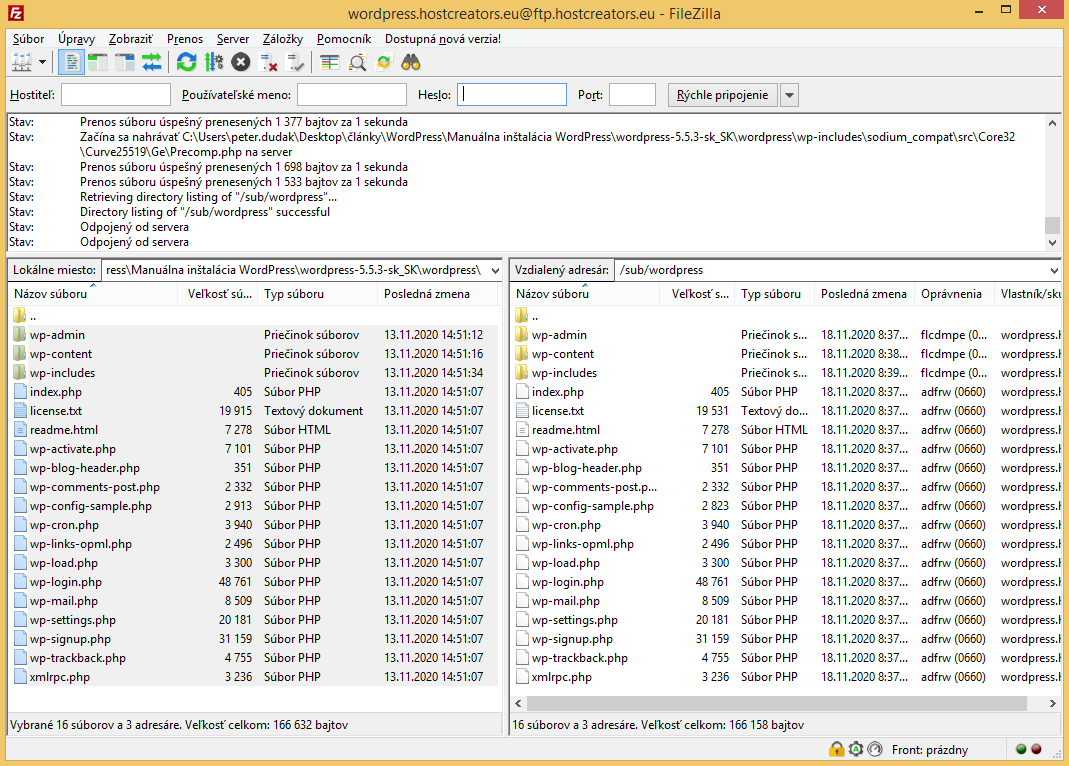
Cez FTP klienta (FileZilla | WinSCP | Total Commander) si nahrajte priečinky do FTP.
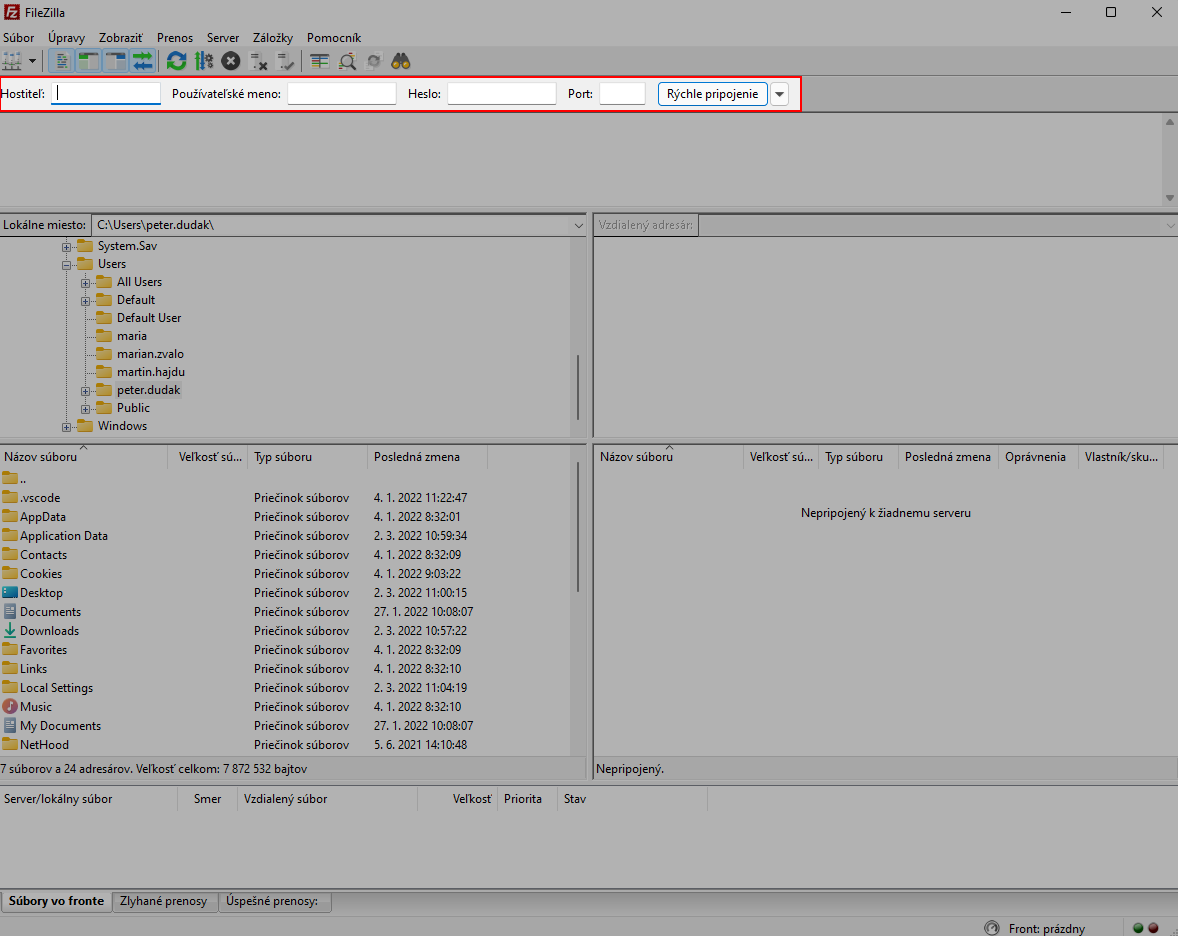
V tomto návode budeme pracovať s FileZillou, v ktorej sa prihláste do FTP účtu. Vyplnte políčka Hostiteľ (host), Používateľské meno, Heslo (Port vypĺňať netreba). Prihlásite sa kliknutím na "Rýchle pripojenie".
V FTP klientovi si otvorte priečinok, v ktorom máte vyextrahované súbory WordPress inštalácie a všetky súbory nahrajte do FTP.
Inštalácia WordPressu
Samotnú inštaláciu WordPressu vykonáme cez internetový prehliadač. Na miesto URL adresy napíšte názov Vašej domény.
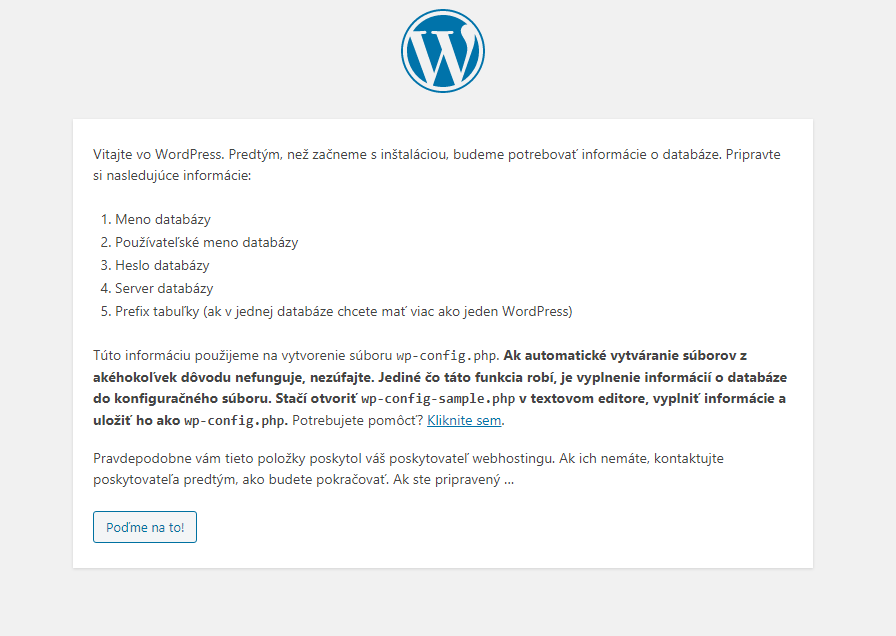
Následne sa Vám spustí inštalácia WordPressu. Prečítajte si informácie, ktoré sú napísané v prvom kroku a kliknite na tlačidlo Poďme na to!
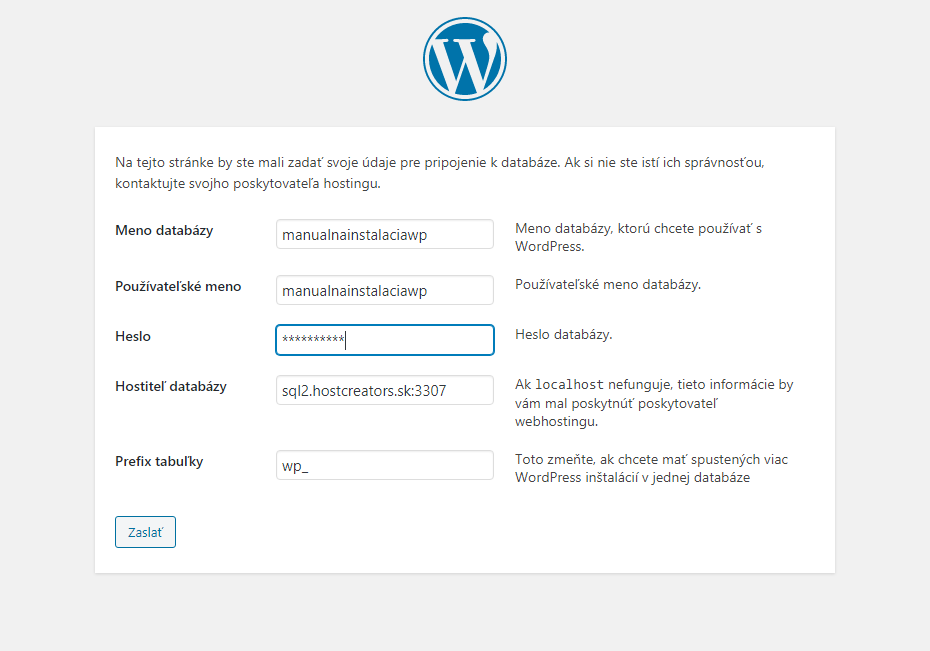
V ďalšom kroku zadáte údaje k databáze, čím sa pripojí web k databáze:
- Meno databázy - U nás vo Webadmine je to "Databáza".
- Používateľské meno - U nás vo Webadmine je to "Používateľ".
- Heslo
- Hostiteľ databázy - U nás vo Webadmine je to "Host". V prípade, že je východzí port 3306, môžete nechať prednastavenú hodnotu "localhost". Ak je iný port, musíte sem zadať celého hostiteľa databázy aj s portom. (pr.: sql2.hostcreators.sk:3307)
- Prefix tabuľky - Pre WordPress nechajte prednastavené "wp_".
Kliknite na tlačidlo "Zaslať".
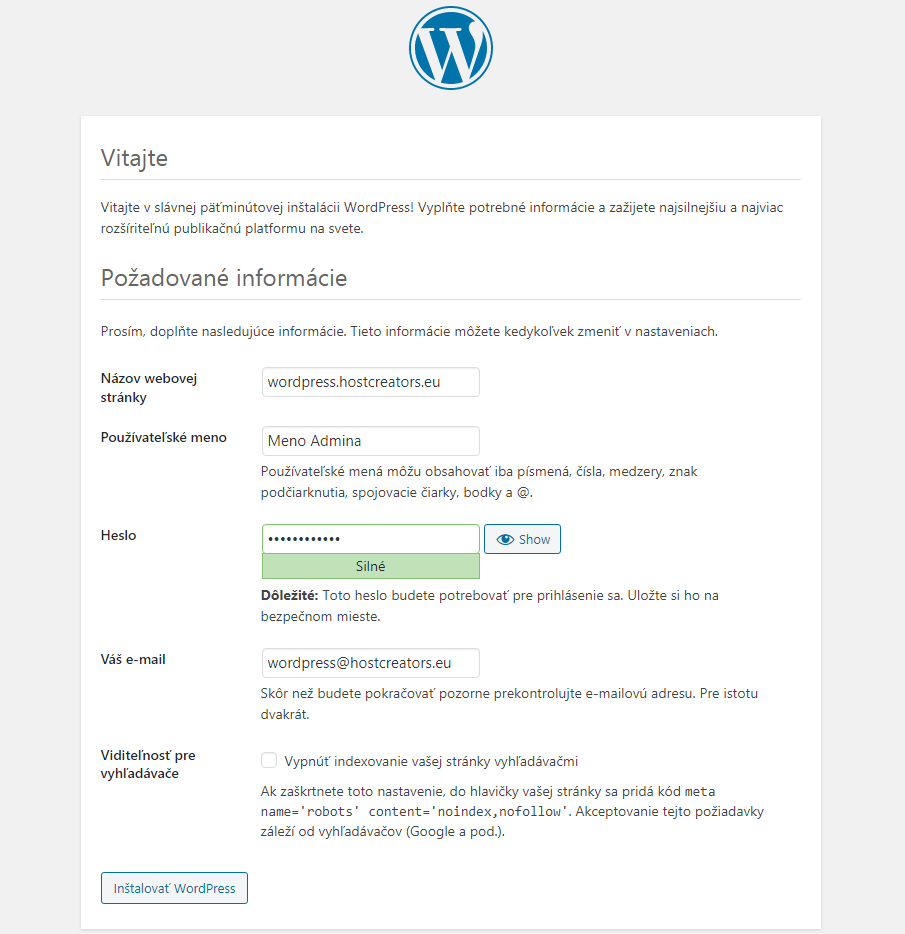
Následne vyplnte všetky požadované informácie:
- Názov stránky
- Používateľské meno – To bude Vaše prihlasovacie meno do WordPress administrácie.
- Heslo – Toto heslo budete používať pri prihlasovaní sa do WordPress administrácie. Odporúčame nastaviť silné heslo (obsahuje písamená, čísla, ďalšie znaky).
- E-mail – Tu nastavíte email, ktorý viete použiť aj ako prihlasovacie meno a takisto Vám naň budú chodiť upozornenia o aktualizáciach, prípadne chybách WordPressu. Slúži aj na reset hesla.
- Viditeľnosť pre vyhľadávače – Ak toto políčko zaškrtnete, nebudete dohladateľný vo vyhľadávačoch ako napr. Google. Odporúčame zaškrtnúť (zo začiatku, keď ešte nemate web vytvorený nemá zmysel, aby ste sa zobrazovali vo vyhľadávačoch).
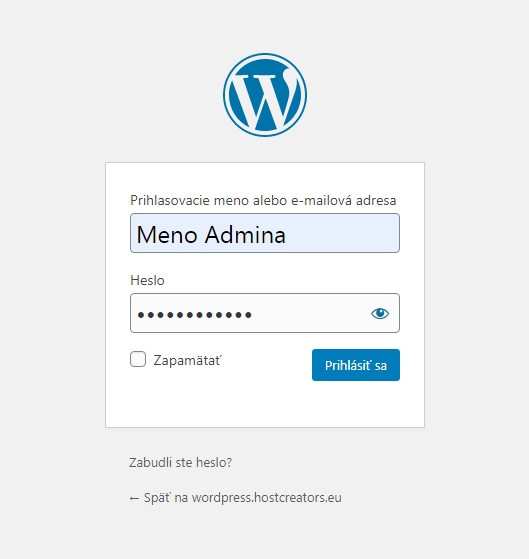
Inštalácia netrvá viac ako pár sekúnd. Hneď po nej sa môžete prihlásiť do administrácie webu a začať pracovať na svojej novej webstránke.
EXPRESNÁ Inštalácia WordPress cez WP-CLI
Rozhranie WP-CLI na správu WordPress webových stránok je u nás dostupné ihneď po zakúpení webhostingu. Pre prácu s WP-CLI je potrebné si vytvoriť SSH prístup k Vašej doméne. Viac k tejto téme nájdete v časti pomoc WP-CLI.
Ukážka jednoduchej inštalácie cez WP-CLI na pár riadkov.
WordPress nainštalujte do adresára nazov-domeny/web, poprípade do adresára nazov-domeny/sub/nazov-subdomeny v prípade, že chcete WordPress nainštalovať na subdoménu.
$ wp core download --force --locale='sk_SK';
$ wp config create --force --dbhost='sql2.hostcreators.sk:3307' --dbname='Meno databázy' --dbuser='Užívateľ' --dbpass='Heslo' --dbprefix='wp_prefix';
$ wp core install --url='www.vasadomena.sk' --title='WP Web Stránka' --admin_user='Admin' --admin_password='xxPassWordxx' --admin_email='Váš@email.sk'
$ wp theme install Vaša téma --activate
$ wp plugin install really-simple-ssl --activate
$ wp plugin install wp-fail2ban --activate
$ wp rsssl activate_ssl
Ako vidíte, na pár riadkov viete nainštalovať Váš WordPress s témou a pluginami, ktoré práve potrebujete. Samozrejme je potrebné vložiť Vaše údaje dbhost, dbname, dbuser, dbpass, ...