
-
- Ako začať
-
E-mail
- Vytvorenie e-mailu
- Ako si prečítať e-maily?
-
E-mailové klienty
- Pripojenie k e-mailu pomocou Apple iOS
- Pripojenie k e-mailu pomocou Apple iOS cez QR kód
- Pripojenie k e-mailu pomocou Android mail
- Pripojenie k e-mailu pomocou Microsoft Outlook 2007
- Pripojenie k e-mailu pomocou Microsoft Outlook 2010
- Pripojenie k e-mailu pomocou Microsoft Outlook 2013
- Pripojenie k e-mailu pomocou Microsoft Outlook 2016
- Pripojenie k e-mailu pomocou Pošta pre Windows 10
- Pripojenie k e-mailu pomocou Mozilla Thunderbird
- Pripojenie k e-mailu pomocou Outlook na mobile
- Zmena hesla k e-mailu, ftp, ssh, WebAdminu
- Virtuálne e-maily
- Aký je rozdiel medzi POP3 a IMAP?
- Migrácia e-mailov
- Vytvorenie automatickej odpovede e-mailu
- Ako nastaviť veľkosť e-mailovej schránky?
- E-mailové aliasy
- Odosielanie kópie e-mailu
- Antispamová e-mailová ochrana
- Greylist ochrana pred spamom
- Doménový kôš
- Nastavenie podpisu, vizitky do e-mailu
- Neprijíma Vám e-maily do Mozilla Thunderbird?
- DKIM - autentifikácia odosielateľa e-mailu
- SPF - Ochrana pošty pred spamovaním
- DMARC - ochrana pošty pred phishingom a spamovaním
- Ako si nastaviť avatar (profilový obrázok) k e-mailu
-
Webhosting
-
Časté otázky
- Čo je webhosting a prečo ho potrebujem?
- Koľko potrebujem priestoru na webstránku?
- Ako priradím doménu k hostingovému balíčku?
- Je neobmedzený priestor naozaj neobmedzený?
- Ako zväčšiť veľkosť hostingového balíka?
- Ako pridať používateľa k hostingovému balíku?
- Ako rozšírim parkovací hostingový balík?
- Ako zobraziť webstránku pomocou hosts súboru?
- Ako otestovať premigrovanú webstránku cez dočasnú URL adresu?
- Čo sa stane s hostingovým balíkom keď vyexspiruje?
- PHP nastavenia
- Aktivovanie HTTP Cache
- Vytvorenie SSL certifikátu
- SPF - Ochrana pošty pred spamovaním
- Vytvorenie databázy
- Vytvorenie subdomény
- Obnova databázy zo zálohy
- Obnova dát zo zálohy
- Chybové hlášky
- Migrácia webu cez Webadmin
- Predĺženie hostingového balíka
- Kopírovanie webu
- Cron úlohy
- Prehľad grafov vo WebAdmine
- Stiahnutie zálohy databázy
- Manuálne vytvorenie zálohy databázy
- Manuálne vytvorenie zálohy dát
- Dvojfaktorová autentifikácia
- Vymazanie hostingového balíka
-
Časté otázky
- WordPress Hosting
- Virtuálny server
- WebSecurity
- OpenLiteSpeed
-
Domény
-
Časté otázky
- Čo je doména a na čo ju potrebujem?
- Ako dlho trvá registrácia domény?
- Ako zmeniť vlastníka domény?
- Ako priradím doménu k hostingovému balíčku?
- Ako zistím komu patrí obsadená doména?
- Čo je NSSET a ako ho nastaviť?
- Ako vyžiadať autorizačný kód domény?
- Čo sa stane s doménou po exspirácii?
- Životný cyklus domén
- Hostovanie domény zakúpenej v inom webhostingu
- Transfer domény do HostCreators
- DNS záznamy
- Presun domény do iného hostingového balíka
- Presmerovanie domény
- Predĺženie domény
- Obnova databázy zo zálohy
- Stiahnutie zálohy databázy
- Manuálne vytvorenie zálohy databázy
- Nesprávny autorizačný kód pri transfere domény do HostCreators
-
Časté otázky
-
FTP
- Vytvorenie FTP účtu
- Pripojenie k FTP pomocou Total Commander
- Pripojenie k FTP pomocou FileZilla
- Pripojenie k FTP pomocou WinSCP
- Oprávnenia súborov a adresárov
- Serverové logy
- Migrácia webu cez Webadmin
- Kopírovanie webu
- Presmerovanie webstránky cez .htaccess
- Zmena hesla k e-mailu, ftp, ssh, WebAdminu
- Ako nastaviť domovský adresár pre FTP účet?
- Ako zistiť cestu k web adresáru?
- Nastavenia pre adresáre
- Rýchle rozbalenie .ZIP súborov
- SSH
-
Redakčné systémy
- Mobirise
-
WordPress
- História WordPressu
- Čo je WordPress?
- Inštalácia WordPress počas nákupu webhostingu
- Inštalácia WordPress už v existujúcom hostingovom balíčku
- Manuálna inštalácia WordPress
- E-shop na WordPresse
- Zobrazenie a úprava WordPress inštalácie
- Editácia WordPress užívateľa
- Odosielanie E-mailov cez SMTP vo WordPresse
- Presmerovanie webstránky v redakčnom systéme WordPress pomocou pluginu
- LiteSpeed Cache plugin pre WordPress
- Ako nastaviť LiteSpeed Cache plugin pre WordPress?
- Ako sa dostanem do WordPress administrácie?
- Ako otestovať premigrovanú WordPress webstránku pred zmenou DNS?
- Ako vymazať cache vo WordPress?
- Ako vytvoriť WordPress Multisite na webhostingu
- PrestaShop
- OpenCart
- Ochrana prístupu do redakčného systému
- Iné aplikácie
- Redis
- GIT Build & Deploy
-
Faktúry a platby
- Zakúpenie nových služieb
- Predĺženie exspirovaných služieb
- Predĺženie domény
- Predĺženie hostingového balíka
- Platba prevodom na faktúru
- Platba cez internet banking
- Ako si pridať platobnú kartu
- Platba kartou
- Nákup keditu
- Platba kreditom
- Automatické predĺženie služieb
- Ako si predĺžiť VPS?
- Ako rozšírim parkovací hostingový balík?
Chyba pri nadväzovaní spojenia s databázou
-
 Od Peter Dudák
- Publikované 19.11.2020
Ak máte web vytvorený v redakčnom systéme ako napríklad WordPress, Prestashop, Opencart, Joomla, atď. a po zadaní domény sa Vám v prehliadači zobrazí chybová hláška Chyba pri nadväzovaní spojenia s databázou, s najväčšou pravdepodobnosťou máte nespráne zapísané údaje k databáze v konfiguračnom súbore. Je teda potrebné nastaviť správne údaje k databáze.
- Konfiguračný súbor pre WordPress: wp-config.php
- Konfiguračný súbor pre Joomlu: configuration.php
- Konfiguračný súbor pre PrestaShop: settings.inc.php (v priečinku config)
- Konfiguračný súbor pre Opencart: config.php
- Konfiguračný súbor pre Shoptet: config.php
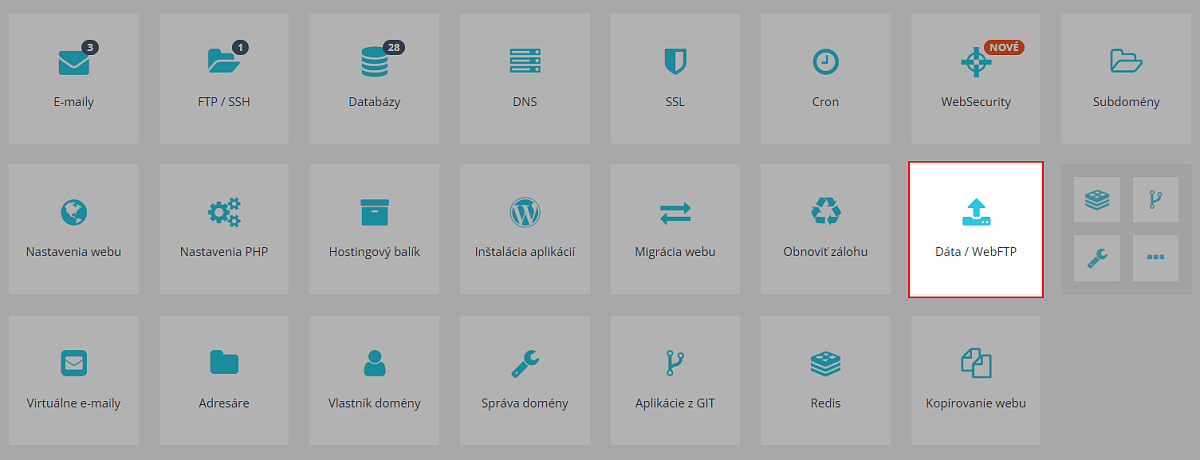
- Prejdite do adresára web (v prípade subdomény prejdite do sub/nazov-domeny), otvorte konfiguračný súbor.
V konfiguračnom súbore hľadajte:
- DB_NAME - Databáza
- DB_USER - Používateľ
- DB_PASSWORD - Heslo k databáze
- DB_HOST - Host (aj s portom)
Tieto údaje treba zmeniť na správne údaje. Väčšinou je problém v hesle k databáze, ktoré je potrebné zmeniť aj v tomto konfiguračnom súbore.
define( 'DB_NAME', 'dxxx_demosite' );
define( 'DB_USER', 'uxxx_demosite' );
define( 'DB_PASSWORD', 'password123' );
define( 'DB_HOST', 'sql5.hostcreators.sk:3310' );
Po vyplnení všetkych štyroch parametrov nezabudnite zmeny uložiť kliknutím na tlačidlo "save" v pravom dolnom rohu.
Kde nájdem prihlasovacie údaje k databáze
Všetky údaje k databáze nájdete vo Webadmine v sekcii databázy.
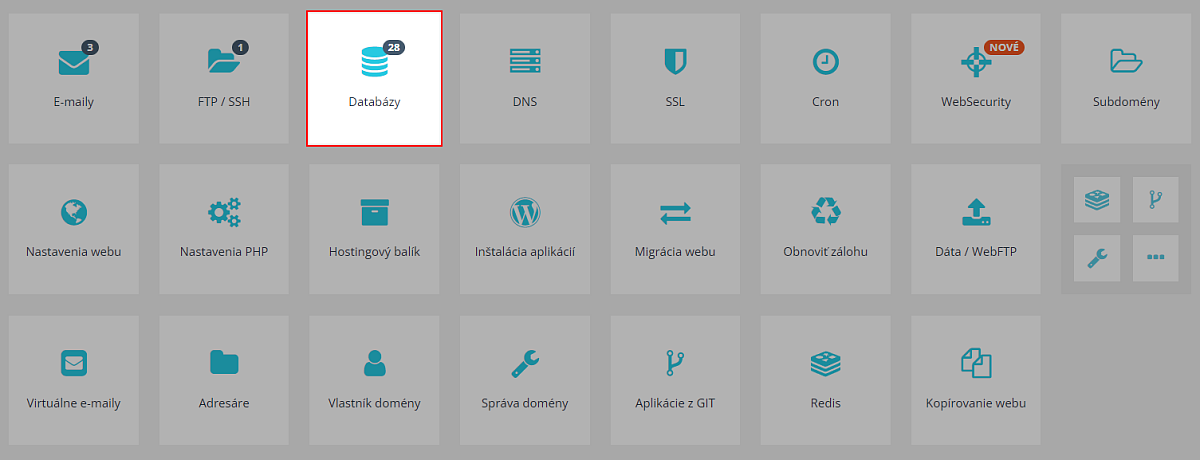
Kliknite na Prihlasovacie údaje a v zobrazenom okne máte všetky potrebné údaje okrem hesla. Heslo si musíte pamätať. V prípade, že ste heslo k databáze zabudli, môžete si nastaviť nové.
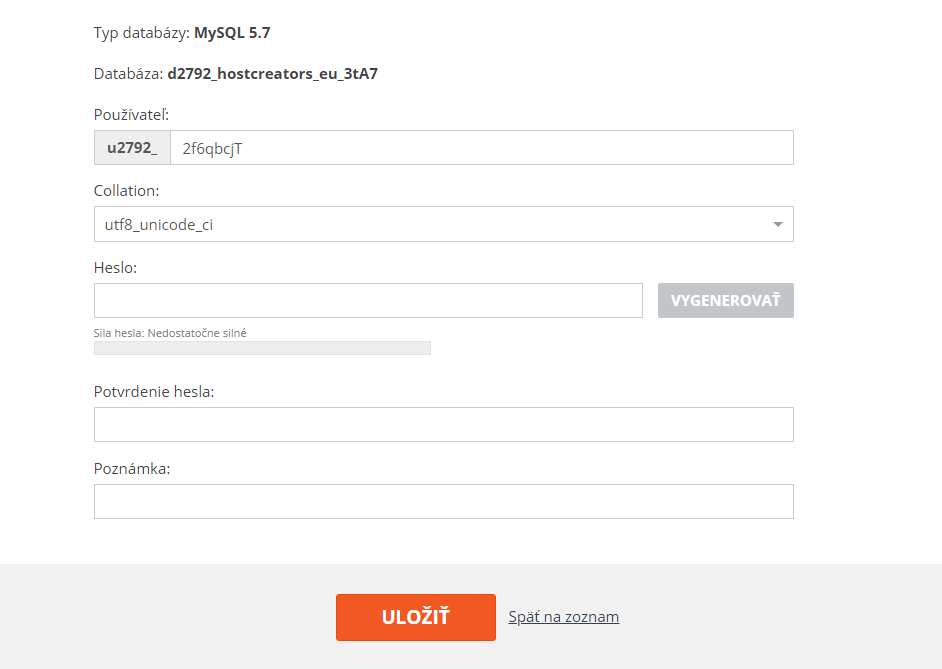
Kliknite na tlačidlo Upraviť.
Nastavte si nové heslo, alebo si ho nechajte vygenerovať. Nezabudnite zmeny uložiť.
V prípade, že chyba stále pretrváva, neváhajte sa na nás obrátiť. Radi Vám pomôžeme.