
-
- Ako začať
-
E-mail
- Vytvorenie e-mailu
- Ako si prečítať e-maily?
-
E-mailové klienty
- Pripojenie k e-mailu pomocou Apple iOS
- Pripojenie k e-mailu pomocou Apple iOS cez QR kód
- Pripojenie k e-mailu pomocou Android mail
- Pripojenie k e-mailu pomocou Microsoft Outlook 2007
- Pripojenie k e-mailu pomocou Microsoft Outlook 2010
- Pripojenie k e-mailu pomocou Microsoft Outlook 2013
- Pripojenie k e-mailu pomocou Microsoft Outlook 2016
- Pripojenie k e-mailu pomocou Pošta pre Windows 10
- Pripojenie k e-mailu pomocou Mozilla Thunderbird
- Pripojenie k e-mailu pomocou Outlook na mobile
- Zmena hesla k e-mailu, ftp, ssh, WebAdminu
- Virtuálne e-maily
- Aký je rozdiel medzi POP3 a IMAP?
- Migrácia e-mailov
- Vytvorenie automatickej odpovede e-mailu
- Ako nastaviť veľkosť e-mailovej schránky?
- E-mailové aliasy
- Odosielanie kópie e-mailu
- Antispamová e-mailová ochrana
- Greylist ochrana pred spamom
- Doménový kôš
- Nastavenie podpisu, vizitky do e-mailu
- Neprijíma Vám e-maily do Mozilla Thunderbird?
- DKIM - autentifikácia odosielateľa e-mailu
- SPF - Ochrana pošty pred spamovaním
- DMARC - ochrana pošty pred phishingom a spamovaním
- Ako si nastaviť avatar (profilový obrázok) k e-mailu
-
Webhosting
-
Časté otázky
- Čo je webhosting a prečo ho potrebujem?
- Koľko potrebujem priestoru na webstránku?
- Ako priradím doménu k hostingovému balíčku?
- Je neobmedzený priestor naozaj neobmedzený?
- Ako zväčšiť veľkosť hostingového balíka?
- Ako pridať používateľa k hostingovému balíku?
- Ako rozšírim parkovací hostingový balík?
- Ako zobraziť webstránku pomocou hosts súboru?
- Ako otestovať premigrovanú webstránku cez dočasnú URL adresu?
- Čo sa stane s hostingovým balíkom keď vyexspiruje?
- PHP nastavenia
- Aktivovanie HTTP Cache
- Vytvorenie SSL certifikátu
- SPF - Ochrana pošty pred spamovaním
- Vytvorenie databázy
- Vytvorenie subdomény
- Obnova databázy zo zálohy
- Obnova dát zo zálohy
- Chybové hlášky
- Migrácia webu cez Webadmin
- Predĺženie hostingového balíka
- Kopírovanie webu
- Cron úlohy
- Prehľad grafov vo WebAdmine
- Stiahnutie zálohy databázy
- Manuálne vytvorenie zálohy databázy
- Manuálne vytvorenie zálohy dát
- Dvojfaktorová autentifikácia
- Vymazanie hostingového balíka
-
Časté otázky
- WordPress Hosting
- Virtuálny server
- WebSecurity
- OpenLiteSpeed
-
Domény
-
Časté otázky
- Čo je doména a na čo ju potrebujem?
- Ako dlho trvá registrácia domény?
- Ako zmeniť vlastníka domény?
- Ako priradím doménu k hostingovému balíčku?
- Ako zistím komu patrí obsadená doména?
- Čo je NSSET a ako ho nastaviť?
- Ako vyžiadať autorizačný kód domény?
- Čo sa stane s doménou po exspirácii?
- Životný cyklus domén
- Hostovanie domény zakúpenej v inom webhostingu
- Transfer domény do HostCreators
- DNS záznamy
- Presun domény do iného hostingového balíka
- Presmerovanie domény
- Predĺženie domény
- Obnova databázy zo zálohy
- Stiahnutie zálohy databázy
- Manuálne vytvorenie zálohy databázy
- Nesprávny autorizačný kód pri transfere domény do HostCreators
-
Časté otázky
-
FTP
- Vytvorenie FTP účtu
- Pripojenie k FTP pomocou Total Commander
- Pripojenie k FTP pomocou FileZilla
- Pripojenie k FTP pomocou WinSCP
- Oprávnenia súborov a adresárov
- Serverové logy
- Migrácia webu cez Webadmin
- Kopírovanie webu
- Presmerovanie webstránky cez .htaccess
- Zmena hesla k e-mailu, ftp, ssh, WebAdminu
- Ako nastaviť domovský adresár pre FTP účet?
- Ako zistiť cestu k web adresáru?
- Nastavenia pre adresáre
- Rýchle rozbalenie .ZIP súborov
- SSH
-
Redakčné systémy
- Mobirise
-
WordPress
- História WordPressu
- Čo je WordPress?
- Inštalácia WordPress počas nákupu webhostingu
- Inštalácia WordPress už v existujúcom hostingovom balíčku
- Manuálna inštalácia WordPress
- E-shop na WordPresse
- Zobrazenie a úprava WordPress inštalácie
- Editácia WordPress užívateľa
- Odosielanie E-mailov cez SMTP vo WordPresse
- Presmerovanie webstránky v redakčnom systéme WordPress pomocou pluginu
- LiteSpeed Cache plugin pre WordPress
- Ako nastaviť LiteSpeed Cache plugin pre WordPress?
- Ako sa dostanem do WordPress administrácie?
- Ako otestovať premigrovanú WordPress webstránku pred zmenou DNS?
- Ako vymazať cache vo WordPress?
- Ako vytvoriť WordPress Multisite na webhostingu
- PrestaShop
- OpenCart
- Ochrana prístupu do redakčného systému
- Iné aplikácie
- Redis
- GIT Build & Deploy
-
Faktúry a platby
- Zakúpenie nových služieb
- Predĺženie exspirovaných služieb
- Predĺženie domény
- Predĺženie hostingového balíka
- Platba prevodom na faktúru
- Platba cez internet banking
- Ako si pridať platobnú kartu
- Platba kartou
- Nákup keditu
- Platba kreditom
- Automatické predĺženie služieb
- Ako si predĺžiť VPS?
- Ako rozšírim parkovací hostingový balík?
Oprávnenia súborov a adresárov
-
 Od Martin Hajdu
- Publikované 06.10.2020
Vlastník súboru alebo adresára
Každý súbor a adresár (priečinok) v linuxe má pridelené 3 typy vlastníkov.
Používateľ: Je to majiteľ súboru. Používateľ, ktorý súbor vytvoril, alebo nahral na FTP. Často sa označuje aj ako majiteľ súboru.
Skupina: Skupina môže obsahovať viacero používateľov. Všetci používatelia, ktorí patria do jednej skupiny budú mať práva nastavené pre danú skupinu.
Ostatní: Toto sú práva pre každého ďalšieho používateľa, ktorý má prístup ku súboru, tzn. Súbor ani nevytvoril, a ani nepatrí do skupiny ktorá vlastní súbor, ale napriek tomu má povolený prístup k tomuto súboru.
Oprávnenia
Každý súbor a priečinok má 3 oprávnenia pridelené pre každého z troch vlastníkov spomenutých vyššie.
Čítanie (read - r): Umožňuje iba čítanie obsahu súboru alebo priečinka.
Zapisovanie (write - w): Toto oprávnenie dáva prístup k úprave obsahu súboru. Oprávnenie zapisovania pre adresár dáva právo pridať, vymazať alebo premenovať súbory v danom priečinku.
Spustenie (execute - x): Vo Windowse súbor, ktorý sa dá spustiť má väčšinou koncovku ".exe". V Linuxe sa nedá súbor spustiť, kým daný používateľ nemá právo na spustenie (x).
Príklad:
rwxrw-r-- (764)
- Prvá časť (rwx) znamená, že používateľ, ktorý súbor vytvoril, ho môže čítať, zapisovať do neho a aj ho spúštať.
- Druhá časť (rw-) znamená, že skupina, ktorej je súbor pridelený, môže súbor čítať a zapisovať do neho, ale nemôže ho spúšťať.
- Posledná časť (r--) znamená, že všetci ostatní používatelia môžu súbor iba čítať, ale nemôžu do neho zapisovať a ani ho spúšťať.
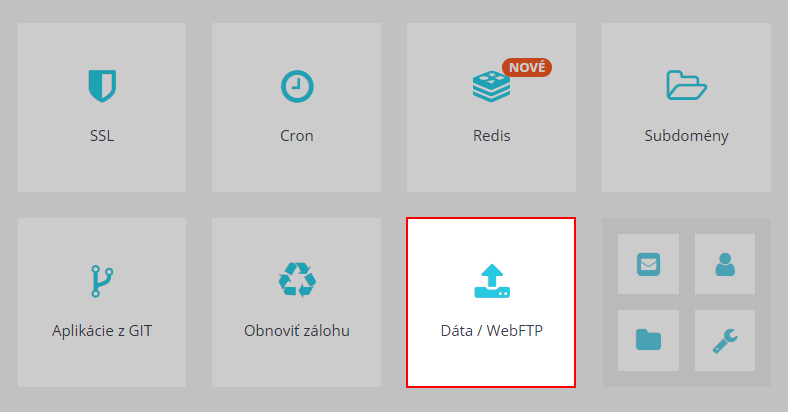
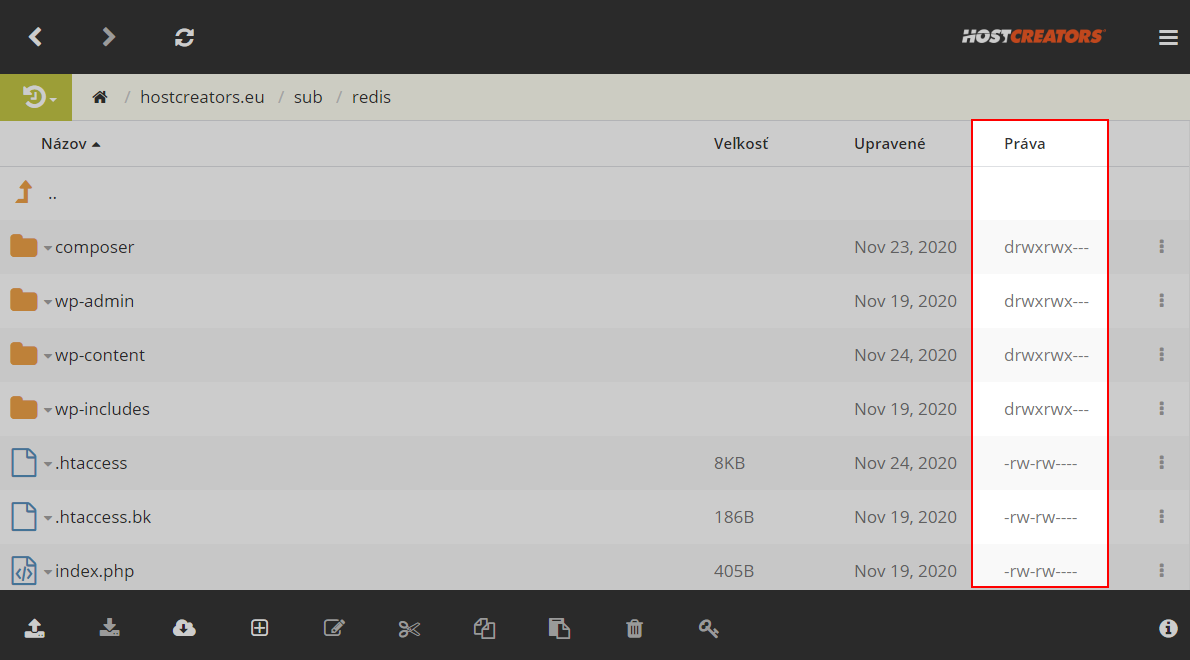
Na obrázku nižšie môžete vidieť práva jednotlivých súborov, ktoré viete zmeniť po kliknutí na kokrétny zápis práv.
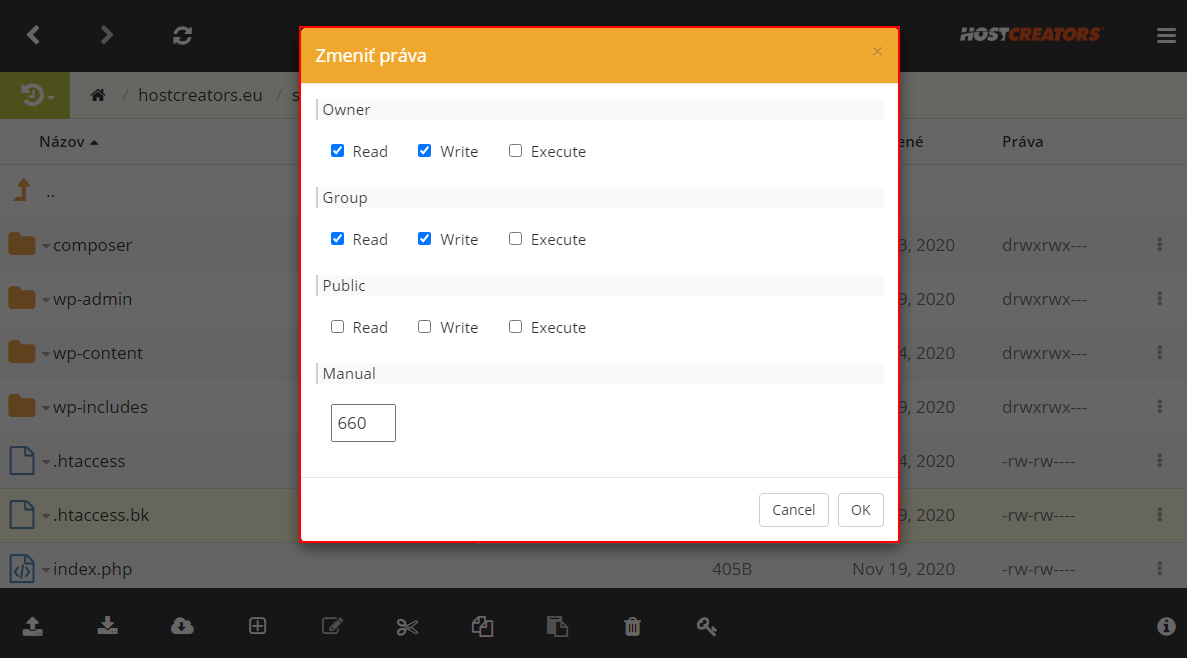
Po kliknutí na konkrétny zápis práv vyskočí okno (obrázok nižšie), v ktorom môžete jednoducho zmeniť práva súboru.
Úprava práv súborov pomocou príkazu chmod
Pre zmenu práv súborov a priečinkov používame príkaz ‚chmod‘ čo znamená ‚change mode‘ (zmena módu)
chmod práva súbor
Sú dva spôsoby ako sa dá tento príkaz použiť:
- Absolútny mód
- Symbolický mód
Absolútny (číselný) mód
V tomto móde nie sú práva reprezentované ako písmená, ale ako trojciferné číslo. Toto číslo je vyjadrené v osmičkovej číselnej sústave, preto je v niektorých programovacích jazykoch vyjadrené s nulou na začiatku, napríklad 0764. Je to to isté ako 764.
Tabuľka nižšie obsahuje všetky možné kombinácie oprávnení a pridelené číslo:
| Číslo | Oprávnenia | Symbol |
| 0 | Žiadne oprávnenia | --- |
| 1 | Spustenie | --x |
| 2 | Zápis | -w- |
| 3 | Spustenie + zápis | -wx |
| 4 | Čítanie | r-- |
| 5 | Spustenie + čítanie | r-x |
| 6 | Zápis + čítanie | rw- |
| 7 | Spustenie + zápis + čítanie | rwx |
Symbolický mód
V absolútnom móde sa menia oprávnenia pre všetkých troch používateľov. V symbolickom móde môžeme meniť oprávnenia pre každého používateľa zvlášť. Pre zmeny oprávnení používame matematické znaky.
| Operátor | Popis |
| + | Pridá oprávnenie |
| - | Odoberie oprávnenie |
| = | Nastaví vymenované oprávnenia |
| Skratky používateľov | |
| u | Používateľ/majiteľ |
| g | Skupina |
| o | Ostatní |
| a | Všetko |
Príklad:
chmod o+x index.php
Tento príkaz pridá pre ostatných používateľov oprávnenie na spúšťanie súboru index.php.
Zmena majiteľa a skupiny súboru
Pre zmenu majiteľa súboru používame príkaz:
chown používateľ
Ak chceme zmeniť majiteľa aj skupinu používame príkaz:
chown používateľ:skupina súbor
Príklad:
chown root:root-group index.php
Tento príkaz zmení majiteľa súboru index.php na root a skupinu súboru na root-group.
V prípade, že chceme zmeniť iba skupinu, použijeme príkaz:
chgrp skupina súbor
Defaultné oprávnenia súborov a adresárov v HostCreators
Každý web je spúšťaný pod užívateľom a skupinou definovanými v hostingovom balíčku. Pod týmto istým užívateľom je spúšťaný aj PHP proces, ktorý tak preberá oprávnenia z hostingového balíka. A keďže má každý hostingový balík samostatnú skupinu a užívateľa, nedokáže prečítať žiadne "cudzie" súbory z iných hostingových balíkov.
Každý jeden adresár, alebo súbor, ktorý je vytvorený buď cez WebFTP, FTP alebo SSH má tiež tohto istého vlastníka a skupinu. Oprávnenia sú automaticky nastavované nasledovne:
- adresáre: 770 (rwxrwx---) - užívateľ aj skupina má plné práva pre adresár, ostatní užívatelia žiadne
- súbory: 660 (rw-rw----) - užívateľ aj skupina má právo čítania a zápisu, ostatní užívatelia žiadne