
-
- Ako začať
-
E-mail
- Vytvorenie e-mailu
- Ako si prečítať e-maily?
-
E-mailové klienty
- Pripojenie k e-mailu pomocou Apple iOS
- Pripojenie k e-mailu pomocou Apple iOS cez QR kód
- Pripojenie k e-mailu pomocou Android mail
- Pripojenie k e-mailu pomocou Microsoft Outlook 2007
- Pripojenie k e-mailu pomocou Microsoft Outlook 2010
- Pripojenie k e-mailu pomocou Microsoft Outlook 2013
- Pripojenie k e-mailu pomocou Microsoft Outlook 2016
- Pripojenie k e-mailu pomocou Pošta pre Windows 10
- Pripojenie k e-mailu pomocou Mozilla Thunderbird
- Pripojenie k e-mailu pomocou Outlook na mobile
- Zmena hesla k e-mailu, ftp, ssh, WebAdminu
- Virtuálne e-maily
- Aký je rozdiel medzi POP3 a IMAP?
- Migrácia e-mailov
- Vytvorenie automatickej odpovede e-mailu
- Ako nastaviť veľkosť e-mailovej schránky?
- E-mailové aliasy
- Odosielanie kópie e-mailu
- Antispamová e-mailová ochrana
- Greylist ochrana pred spamom
- Doménový kôš
- Nastavenie podpisu, vizitky do e-mailu
- Neprijíma Vám e-maily do Mozilla Thunderbird?
- DKIM - autentifikácia odosielateľa e-mailu
- SPF - Ochrana pošty pred spamovaním
- DMARC - ochrana pošty pred phishingom a spamovaním
- Ako si nastaviť avatar (profilový obrázok) k e-mailu
-
Webhosting
-
Časté otázky
- Čo je webhosting a prečo ho potrebujem?
- Koľko potrebujem priestoru na webstránku?
- Ako priradím doménu k hostingovému balíčku?
- Je neobmedzený priestor naozaj neobmedzený?
- Ako zväčšiť veľkosť hostingového balíka?
- Ako pridať používateľa k hostingovému balíku?
- Ako rozšírim parkovací hostingový balík?
- Ako zobraziť webstránku pomocou hosts súboru?
- Ako otestovať premigrovanú webstránku cez dočasnú URL adresu?
- Čo sa stane s hostingovým balíkom keď vyexspiruje?
- PHP nastavenia
- Aktivovanie HTTP Cache
- Vytvorenie SSL certifikátu
- SPF - Ochrana pošty pred spamovaním
- Vytvorenie databázy
- Vytvorenie subdomény
- Obnova databázy zo zálohy
- Obnova dát zo zálohy
- Chybové hlášky
- Migrácia webu cez Webadmin
- Predĺženie hostingového balíka
- Kopírovanie webu
- Cron úlohy
- Prehľad grafov vo WebAdmine
- Stiahnutie zálohy databázy
- Manuálne vytvorenie zálohy databázy
- Manuálne vytvorenie zálohy dát
- Dvojfaktorová autentifikácia
- Vymazanie hostingového balíka
-
Časté otázky
- WordPress Hosting
- Virtuálny server
- WebSecurity
- OpenLiteSpeed
-
Domény
-
Časté otázky
- Čo je doména a na čo ju potrebujem?
- Ako dlho trvá registrácia domény?
- Ako zmeniť vlastníka domény?
- Ako priradím doménu k hostingovému balíčku?
- Ako zistím komu patrí obsadená doména?
- Čo je NSSET a ako ho nastaviť?
- Ako vyžiadať autorizačný kód domény?
- Čo sa stane s doménou po exspirácii?
- Životný cyklus domén
- Hostovanie domény zakúpenej v inom webhostingu
- Transfer domény do HostCreators
- DNS záznamy
- Presun domény do iného hostingového balíka
- Presmerovanie domény
- Predĺženie domény
- Obnova databázy zo zálohy
- Stiahnutie zálohy databázy
- Manuálne vytvorenie zálohy databázy
- Nesprávny autorizačný kód pri transfere domény do HostCreators
-
Časté otázky
-
FTP
- Vytvorenie FTP účtu
- Pripojenie k FTP pomocou Total Commander
- Pripojenie k FTP pomocou FileZilla
- Pripojenie k FTP pomocou WinSCP
- Oprávnenia súborov a adresárov
- Serverové logy
- Migrácia webu cez Webadmin
- Kopírovanie webu
- Presmerovanie webstránky cez .htaccess
- Zmena hesla k e-mailu, ftp, ssh, WebAdminu
- Ako nastaviť domovský adresár pre FTP účet?
- Ako zistiť cestu k web adresáru?
- Nastavenia pre adresáre
- Rýchle rozbalenie .ZIP súborov
- SSH
-
Redakčné systémy
- Mobirise
-
WordPress
- História WordPressu
- Čo je WordPress?
- Inštalácia WordPress počas nákupu webhostingu
- Inštalácia WordPress už v existujúcom hostingovom balíčku
- Manuálna inštalácia WordPress
- E-shop na WordPresse
- Zobrazenie a úprava WordPress inštalácie
- Editácia WordPress užívateľa
- Odosielanie E-mailov cez SMTP vo WordPresse
- Presmerovanie webstránky v redakčnom systéme WordPress pomocou pluginu
- LiteSpeed Cache plugin pre WordPress
- Ako nastaviť LiteSpeed Cache plugin pre WordPress?
- Ako sa dostanem do WordPress administrácie?
- Ako otestovať premigrovanú WordPress webstránku pred zmenou DNS?
- Ako vymazať cache vo WordPress?
- Ako vytvoriť WordPress Multisite na webhostingu
- PrestaShop
- OpenCart
- Ochrana prístupu do redakčného systému
- Iné aplikácie
- Redis
- GIT Build & Deploy
-
Faktúry a platby
- Zakúpenie nových služieb
- Predĺženie exspirovaných služieb
- Predĺženie domény
- Predĺženie hostingového balíka
- Platba prevodom na faktúru
- Platba cez internet banking
- Ako si pridať platobnú kartu
- Platba kartou
- Nákup keditu
- Platba kreditom
- Automatické predĺženie služieb
- Ako si predĺžiť VPS?
- Ako rozšírim parkovací hostingový balík?
Transfer domény do HostCreators
- Od Ľubomír Kováčik
- Publikované 26.03.2020
Ak máte zakúpenú doménu v inom webhostingu, môžete doménu presunúť k nám do HostCreators pomocou tzv. transferu domény. (zmena registrátora, presun domény)
Je to jednoduché :)
- Napíšte meno domény, ktoré chceme presunúť do HostCreators do vyhľadávania a overovania domén. V našom prípade ako príklad to bude doména example.com
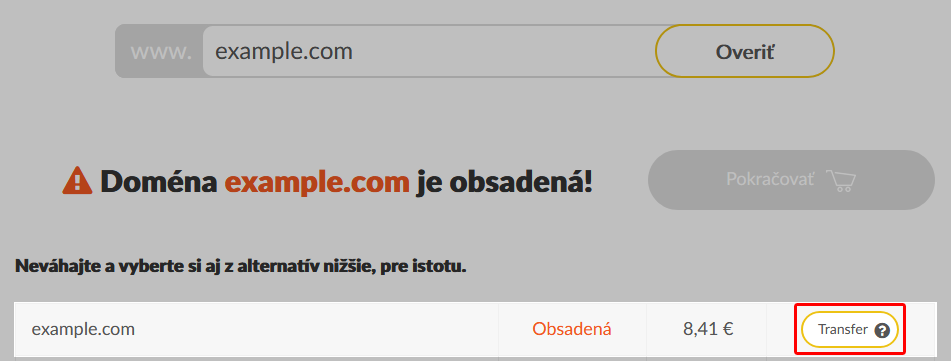
- Ak už doména existuje, to znamená, že je zaregistrovaná Vami. Obrazovka Vám ponúkne možnosť transferu Vašej domény.
- Po kliknutí na tlačítko "Transfer" sa Vám aktualizuje košík a môžete kliknúť na tlačidlo "Pokračovať".
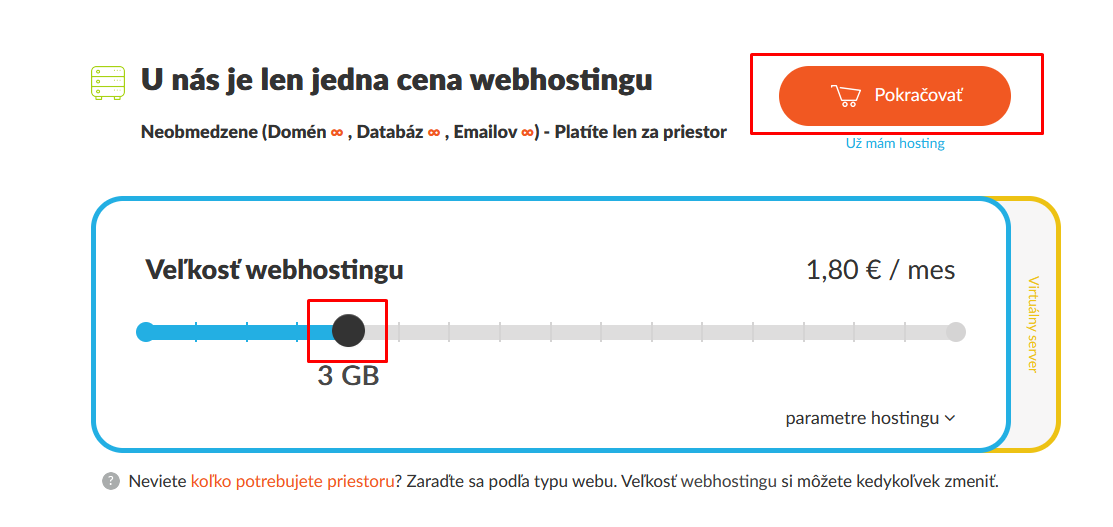
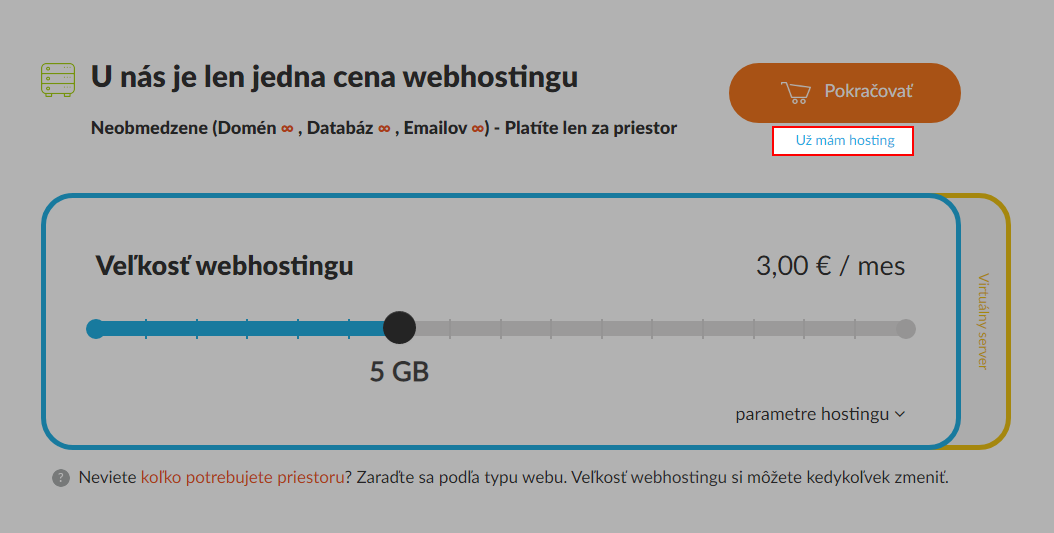
- V okne pre výber veľkosti hostingového balíka si môžete zakúpiť nový hostingový balíček, alebo použiť Váš existujúci balíček zo zoznamu (klik na Už mám hosting).
Info: Zistite, koľko priestoru potrebuje Vaša webstránka.
- Po výbere hostingového balíčka a kliknutí na tlačidlo "Pokračovať" / "Už mám hosting" sa Vám zobrazí Váš košík. V zozname práve nakupvaných produktov sa nachádza aj doména, ktorú chcete transfernúť do HostCreators.
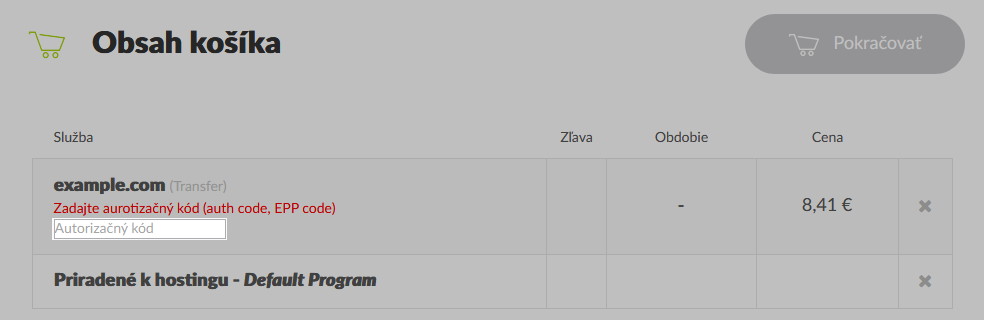
- Pod názvom domény sa nachádza textové políčko, kam je potrebné zadať autorizačný kód domény (auth code, EPP code). Tento kód je potrebný pre presun domény do HostCreators. Vypýtajte si ho od Vášho súčasného registrátora, ktorý by Vám mal dodať kód ihneď po požiadaní. Ak by ste nevedeli získať autorizačný kód, môžete nás kontaktovať akýmkoľvek spôsobom a my Vám pomôžeme.
Koľko trvá transfer domény?
- Po úspešnom dokončení objednávky a zaplatení sa automaticky spustí proces transferu domény, ktorý môže trvať pri doméne .SK maximálne 2 hodiny (TTL 3600s x2) - pokým sa reštartnú DNS servery a upraví sa NS záznam v SK-NIC.
- Pri iných doménových koncovkách .com, .net to môže byť rýchlejšie.. resp. pomalšie. Pri niektorých doménach napr .com treba tiež overiť emailom vlastníka domény.
- Treba byť trpezlivý :)
Zmena DNS záznamov
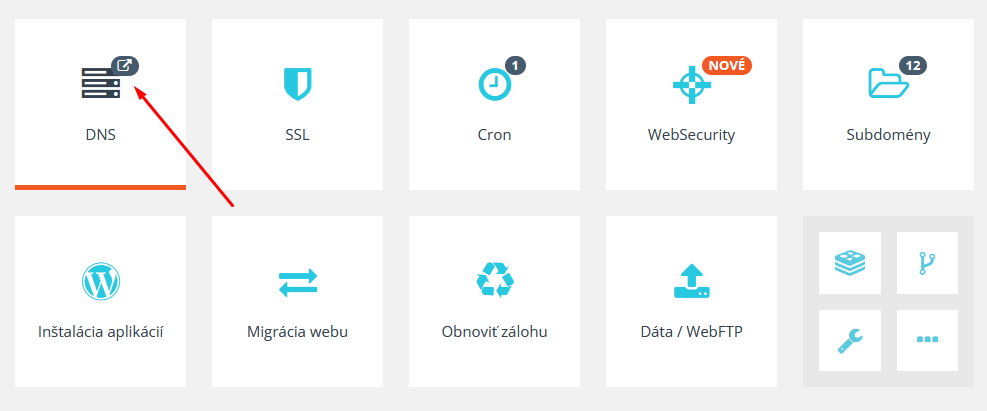
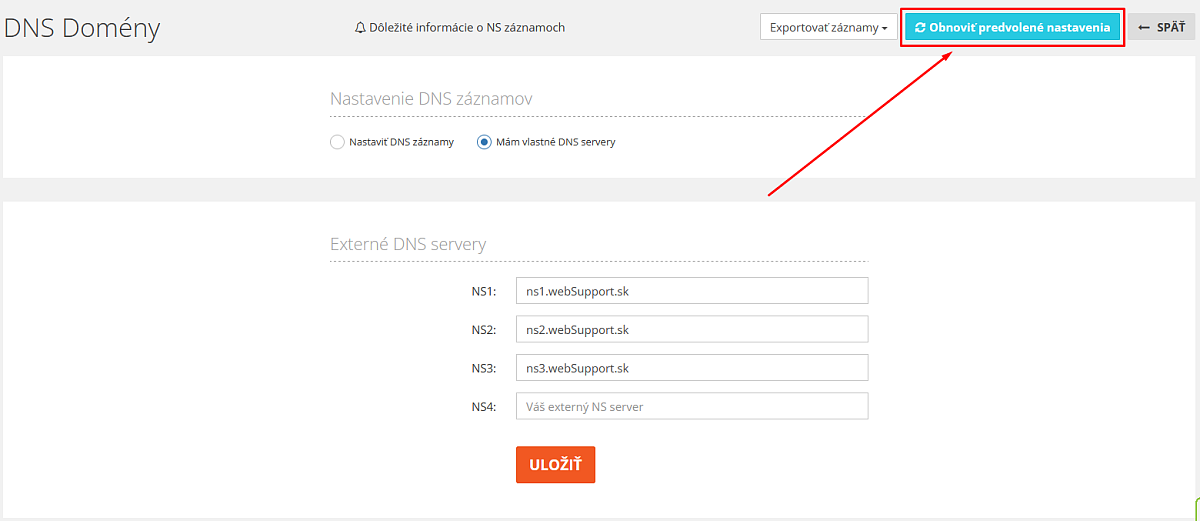
Po transfere domény ostávajú DNS nastavenia nasmerované na pôvodného registrátora. Aby Vám web a emaily fungovali aj keď urobíte presun. Keď ho zmigrujete k nám, resp. si ho u nás vytvoríte - môžete nastaviť DNS záznamy na nás kliknutím na "Obnoviť predvolené nastavenia".
Cena za transfer domény
Transfer domény je zdarma. Zaplatíte len za ďalšie predĺženie o ďalší rok naviac. Takže ak ste mali doménu zaplatenú do konca roku 2024 - trasferom sa Vám predĺži do roku 2025.
Ďalšie výhody: U nás v Hostcreators ponúkame registráciu domén za nákupné ceny. Takže pri transfere domény a jej predĺženiach ešte aj ušetríte. Taktiež môžete využívať neobmedzený počet domén v hostingovom balíku - takže pri nových doménach nieje potrebné kupovať vždy nový balíček.
Presunte si svoje domény k nám
Skvelá programátroská podpora, výborné ceny a progresívne funkcie, ktoré inde nenájdete.