
-
- Ako začať
-
E-mail
- Vytvorenie e-mailu
- Ako si prečítať e-maily?
-
E-mailové klienty
- Pripojenie k e-mailu pomocou Apple iOS
- Pripojenie k e-mailu pomocou Apple iOS cez QR kód
- Pripojenie k e-mailu pomocou Android mail
- Pripojenie k e-mailu pomocou Microsoft Outlook 2007
- Pripojenie k e-mailu pomocou Microsoft Outlook 2010
- Pripojenie k e-mailu pomocou Microsoft Outlook 2013
- Pripojenie k e-mailu pomocou Microsoft Outlook 2016
- Pripojenie k e-mailu pomocou Pošta pre Windows 10
- Pripojenie k e-mailu pomocou Mozilla Thunderbird
- Pripojenie k e-mailu pomocou Outlook na mobile
- Zmena hesla k e-mailu, ftp, ssh, WebAdminu
- Virtuálne e-maily
- Aký je rozdiel medzi POP3 a IMAP?
- Migrácia e-mailov
- Vytvorenie automatickej odpovede e-mailu
- Ako nastaviť veľkosť e-mailovej schránky?
- E-mailové aliasy
- Odosielanie kópie e-mailu
- Antispamová e-mailová ochrana
- Greylist ochrana pred spamom
- Doménový kôš
- Nastavenie podpisu, vizitky do e-mailu
- Neprijíma Vám e-maily do Mozilla Thunderbird?
- DKIM - autentifikácia odosielateľa e-mailu
- SPF - Ochrana pošty pred spamovaním
- DMARC - ochrana pošty pred phishingom a spamovaním
- Ako si nastaviť avatar (profilový obrázok) k e-mailu
-
Webhosting
-
Časté otázky
- Čo je webhosting a prečo ho potrebujem?
- Koľko potrebujem priestoru na webstránku?
- Ako priradím doménu k hostingovému balíčku?
- Je neobmedzený priestor naozaj neobmedzený?
- Ako zväčšiť veľkosť hostingového balíka?
- Ako pridať používateľa k hostingovému balíku?
- Ako rozšírim parkovací hostingový balík?
- Ako zobraziť webstránku pomocou hosts súboru?
- Ako otestovať premigrovanú webstránku cez dočasnú URL adresu?
- Čo sa stane s hostingovým balíkom keď vyexspiruje?
- PHP nastavenia
- Aktivovanie HTTP Cache
- Vytvorenie SSL certifikátu
- SPF - Ochrana pošty pred spamovaním
- Vytvorenie databázy
- Vytvorenie subdomény
- Obnova databázy zo zálohy
- Obnova dát zo zálohy
- Chybové hlášky
- Migrácia webu cez Webadmin
- Predĺženie hostingového balíka
- Kopírovanie webu
- Cron úlohy
- Prehľad grafov vo WebAdmine
- Stiahnutie zálohy databázy
- Manuálne vytvorenie zálohy databázy
- Manuálne vytvorenie zálohy dát
- Dvojfaktorová autentifikácia
- Vymazanie hostingového balíka
-
Časté otázky
- WordPress Hosting
- Virtuálny server
- WebSecurity
- OpenLiteSpeed
-
Domény
-
Časté otázky
- Čo je doména a na čo ju potrebujem?
- Ako dlho trvá registrácia domény?
- Ako zmeniť vlastníka domény?
- Ako priradím doménu k hostingovému balíčku?
- Ako zistím komu patrí obsadená doména?
- Čo je NSSET a ako ho nastaviť?
- Ako vyžiadať autorizačný kód domény?
- Čo sa stane s doménou po exspirácii?
- Životný cyklus domén
- Hostovanie domény zakúpenej v inom webhostingu
- Transfer domény do HostCreators
- DNS záznamy
- Presun domény do iného hostingového balíka
- Presmerovanie domény
- Predĺženie domény
- Obnova databázy zo zálohy
- Stiahnutie zálohy databázy
- Manuálne vytvorenie zálohy databázy
- Nesprávny autorizačný kód pri transfere domény do HostCreators
-
Časté otázky
-
FTP
- Vytvorenie FTP účtu
- Pripojenie k FTP pomocou Total Commander
- Pripojenie k FTP pomocou FileZilla
- Pripojenie k FTP pomocou WinSCP
- Oprávnenia súborov a adresárov
- Serverové logy
- Migrácia webu cez Webadmin
- Kopírovanie webu
- Presmerovanie webstránky cez .htaccess
- Zmena hesla k e-mailu, ftp, ssh, WebAdminu
- Ako nastaviť domovský adresár pre FTP účet?
- Ako zistiť cestu k web adresáru?
- Nastavenia pre adresáre
- Rýchle rozbalenie .ZIP súborov
- SSH
-
Redakčné systémy
- Mobirise
-
WordPress
- História WordPressu
- Čo je WordPress?
- Inštalácia WordPress počas nákupu webhostingu
- Inštalácia WordPress už v existujúcom hostingovom balíčku
- Manuálna inštalácia WordPress
- E-shop na WordPresse
- Zobrazenie a úprava WordPress inštalácie
- Editácia WordPress užívateľa
- Odosielanie E-mailov cez SMTP vo WordPresse
- Presmerovanie webstránky v redakčnom systéme WordPress pomocou pluginu
- LiteSpeed Cache plugin pre WordPress
- Ako nastaviť LiteSpeed Cache plugin pre WordPress?
- Ako sa dostanem do WordPress administrácie?
- Ako otestovať premigrovanú WordPress webstránku pred zmenou DNS?
- Ako vymazať cache vo WordPress?
- Ako vytvoriť WordPress Multisite na webhostingu
- PrestaShop
- OpenCart
- Ochrana prístupu do redakčného systému
- Iné aplikácie
- Redis
- GIT Build & Deploy
-
Faktúry a platby
- Zakúpenie nových služieb
- Predĺženie exspirovaných služieb
- Predĺženie domény
- Predĺženie hostingového balíka
- Platba prevodom na faktúru
- Platba cez internet banking
- Ako si pridať platobnú kartu
- Platba kartou
- Nákup keditu
- Platba kreditom
- Automatické predĺženie služieb
- Ako si predĺžiť VPS?
- Ako rozšírim parkovací hostingový balík?
Ako zistím komu patrí obsadená doména?
- Od Ľubomír Kováčik
- Publikované 20.04.2022
Informácie o kontrétnej doméne, (majiteľa domény) môžete nájsť veľmi jednoducho na webovej stránke https://www.whois.com/whois/. Po zadaní domény sa Vám zobrazia údaje, na koho je doména registrovaná, dátum registrácie a expirácia danej domény.
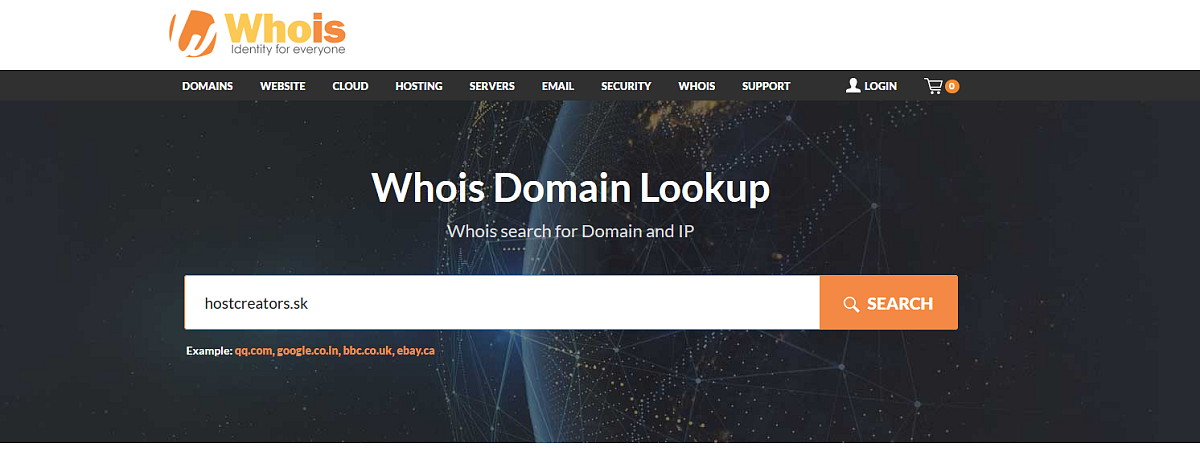
Kto je majiteľ domény
Na stránke Whois.com alebo aj na iných stránkach doménových registrátorov (napr. SK-NIC alebo EURID) si môžete pozrieť majiteľov konkrétnych domén. Väčšinou majú rovnakú štruktúru. Zobrazí sa Vám tabuľka s rôznymi kontaktami a my si teraz povieme, ktoré sú tie dôležité. :)
Štruktúra tejto tabuľky je taká, že na začiatku sa zobrazí meno domény a štyri dôležité kontakty. Na základe kódu kontaktu si nižšie nájdete kontakt buď na Držiteľa (vlastníka domény) alebo na Registrátora či tech. kontakt.
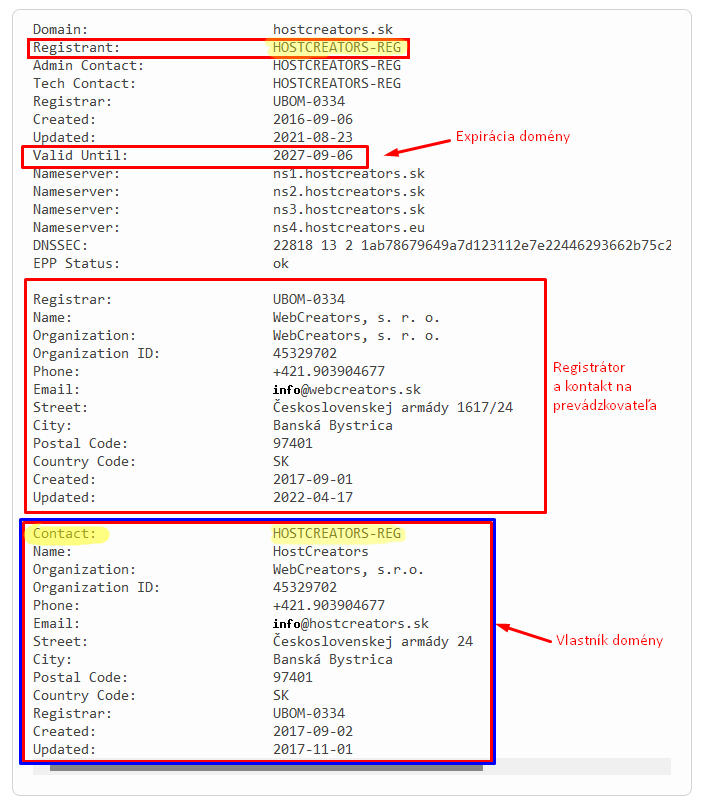
Na obrázku vidíme, že Registrant (Držiteľ, Vlastník) je kontakt so skratkou/kódom HOSTCREATORS-REG v tabuľke si podľa tohto kódu môžeme tento kontakt vyhľadať.
Registrant: HOSTCREATORS-REG
Exspirácia domény
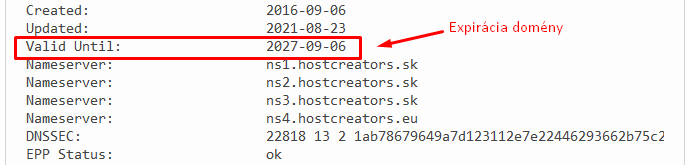
Ďalej nás môžu zaujímať údaje o exspirácii domény, ktoré som na obrázku zvýraznil.
Valid Until: 20XX-09-06
Vlastník domény je neznámy
Vlastníci domén sa Vám zobrazia, iba ak ide o právnické osoby (spoločnosť, občianske združenie, štátny orgán atď.) alebo živnostníka.
Osobné údaje vlastníka domény, ak je fyzická osoba - nepodnikateľ, sa v tabuľke podľa nového GDPR nezobrazia. :(
Čo treba robiť ak sa vlastník nezobrazí?
- Pokúste sa kontaktovať registrátora domény, teda iný kontakt (REGISTRAR) a poproste ho, aby kontaktoval majiteľa domény, či nechce doménu predať.
- Ak na doméne nájdete webovú stránku a na nej kontakt, kontaktujte majiteľa priamo
- Ak máte na doménu právo, vlastníte ochrannú známku, alebo sa doména ponáša resp. obsahuje časť z Vašej značky či firmy, môžete kontaktovať registrátora prvej úrovne (pre .sk je to SK-NIC) a pokúsiť sa o odobratie domény. To ale nie je zadarmo... a teda je vždy lepšie sa dohodnúť mimosúdne.
- Vyčkať pokiaľ doména expiruje a modlite sa, aby vlastník doménu nepredĺžil. Následne ju zakúpiť. To je popis stavov domény .sk, do akých sa dostane samotná doména, pokiaľ ju bude možné zakúpiť. Väčšinou však platí, že po neuhradení poplatku je doména 1 mesiac a 1 deň v karanténe. Až potom je možné ju znovu registrovať.