
OpenLiteSpeed je webserver novej generácie, ktorý ponúka vždy tie najnovšie technológie na prenos webových stránok do prehliadača. Zobraziť viac
-
- Ako začať
-
E-mail
- Vytvorenie e-mailu
- Ako si prečítať e-maily?
-
E-mailové klienty
- Pripojenie k e-mailu pomocou Apple iOS
- Pripojenie k e-mailu pomocou Apple iOS cez QR kód
- Pripojenie k e-mailu pomocou Android mail
- Pripojenie k e-mailu pomocou Microsoft Outlook 2007
- Pripojenie k e-mailu pomocou Microsoft Outlook 2010
- Pripojenie k e-mailu pomocou Microsoft Outlook 2013
- Pripojenie k e-mailu pomocou Microsoft Outlook 2016
- Pripojenie k e-mailu pomocou Pošta pre Windows 10
- Pripojenie k e-mailu pomocou Mozilla Thunderbird
- Pripojenie k e-mailu pomocou Outlook na mobile
- Zmena hesla k e-mailu, ftp, ssh, WebAdminu
- Virtuálne e-maily
- Aký je rozdiel medzi POP3 a IMAP?
- Migrácia e-mailov
- Vytvorenie automatickej odpovede e-mailu
- Ako nastaviť veľkosť e-mailovej schránky?
- E-mailové aliasy
- Odosielanie kópie e-mailu
- Antispamová e-mailová ochrana
- Greylist ochrana pred spamom
- Doménový kôš
- Nastavenie podpisu, vizitky do e-mailu
- Neprijíma Vám e-maily do Mozilla Thunderbird?
- DKIM - autentifikácia odosielateľa e-mailu
- SPF - Ochrana pošty pred spamovaním
- DMARC - ochrana pošty pred phishingom a spamovaním
- Ako si nastaviť avatar (profilový obrázok) k e-mailu
-
Webhosting
-
Časté otázky
- Čo je webhosting a prečo ho potrebujem?
- Koľko potrebujem priestoru na webstránku?
- Ako priradím doménu k hostingovému balíčku?
- Je neobmedzený priestor naozaj neobmedzený?
- Ako zväčšiť veľkosť hostingového balíka?
- Ako pridať používateľa k hostingovému balíku?
- Ako rozšírim parkovací hostingový balík?
- Ako zobraziť webstránku pomocou hosts súboru?
- Ako otestovať premigrovanú webstránku cez dočasnú URL adresu?
- Čo sa stane s hostingovým balíkom keď vyexspiruje?
- PHP nastavenia
- Aktivovanie HTTP Cache
- Vytvorenie SSL certifikátu
- SPF - Ochrana pošty pred spamovaním
- Vytvorenie databázy
- Vytvorenie subdomény
- Obnova databázy zo zálohy
- Obnova dát zo zálohy
- Chybové hlášky
- Migrácia webu cez Webadmin
- Predĺženie hostingového balíka
- Kopírovanie webu
- Cron úlohy
- Prehľad grafov vo WebAdmine
- Stiahnutie zálohy databázy
- Manuálne vytvorenie zálohy databázy
- Manuálne vytvorenie zálohy dát
- Dvojfaktorová autentifikácia
- Vymazanie hostingového balíka
-
Časté otázky
- WordPress Hosting
- Virtuálny server
- WebSecurity
- OpenLiteSpeed
-
Domény
-
Časté otázky
- Čo je doména a na čo ju potrebujem?
- Ako dlho trvá registrácia domény?
- Ako zmeniť vlastníka domény?
- Ako priradím doménu k hostingovému balíčku?
- Ako zistím komu patrí obsadená doména?
- Čo je NSSET a ako ho nastaviť?
- Ako vyžiadať autorizačný kód domény?
- Čo sa stane s doménou po exspirácii?
- Životný cyklus domén
- Hostovanie domény zakúpenej v inom webhostingu
- Transfer domény do HostCreators
- DNS záznamy
- Presun domény do iného hostingového balíka
- Presmerovanie domény
- Predĺženie domény
- Obnova databázy zo zálohy
- Stiahnutie zálohy databázy
- Manuálne vytvorenie zálohy databázy
- Nesprávny autorizačný kód pri transfere domény do HostCreators
-
Časté otázky
-
FTP
- Vytvorenie FTP účtu
- Pripojenie k FTP pomocou Total Commander
- Pripojenie k FTP pomocou FileZilla
- Pripojenie k FTP pomocou WinSCP
- Oprávnenia súborov a adresárov
- Serverové logy
- Migrácia webu cez Webadmin
- Kopírovanie webu
- Presmerovanie webstránky cez .htaccess
- Zmena hesla k e-mailu, ftp, ssh, WebAdminu
- Ako nastaviť domovský adresár pre FTP účet?
- Ako zistiť cestu k web adresáru?
- Nastavenia pre adresáre
- Rýchle rozbalenie .ZIP súborov
- SSH
-
Redakčné systémy
- Mobirise
-
WordPress
- História WordPressu
- Čo je WordPress?
- Inštalácia WordPress počas nákupu webhostingu
- Inštalácia WordPress už v existujúcom hostingovom balíčku
- Manuálna inštalácia WordPress
- E-shop na WordPresse
- Zobrazenie a úprava WordPress inštalácie
- Editácia WordPress užívateľa
- Odosielanie E-mailov cez SMTP vo WordPresse
- Presmerovanie webstránky v redakčnom systéme WordPress pomocou pluginu
- LiteSpeed Cache plugin pre WordPress
- Ako nastaviť LiteSpeed Cache plugin pre WordPress?
- Ako sa dostanem do WordPress administrácie?
- Ako otestovať premigrovanú WordPress webstránku pred zmenou DNS?
- Ako vymazať cache vo WordPress?
- Ako vytvoriť WordPress Multisite na webhostingu
- PrestaShop
- OpenCart
- Ochrana prístupu do redakčného systému
- Iné aplikácie
- Redis
- GIT Build & Deploy
-
Faktúry a platby
- Zakúpenie nových služieb
- Predĺženie exspirovaných služieb
- Predĺženie domény
- Predĺženie hostingového balíka
- Platba prevodom na faktúru
- Platba cez internet banking
- Ako si pridať platobnú kartu
- Platba kartou
- Nákup keditu
- Platba kreditom
- Automatické predĺženie služieb
- Ako si predĺžiť VPS?
- Ako rozšírim parkovací hostingový balík?
Pridaj hodnotenie:
LiteSpeed Cache plugin pre WordPress
-
 Od Peter Dudák
- Publikované 16.10.2020
LiteSpeed Cache je plugin pre CMS WordPress, ktorý slúži na zrýchlenie webstránky a to až desaťnásobne. Komunikuje priamo s OpenLiteSpeed serverom a jeho cache pamäťou.
Tento plugin má množstvo funkcií a zvládne toho naozaj veľa:
- Cachovanie stránok, aj REST api
- Objektové cachovanie - Redis
- Browser cachovanie
- Pridanie hlavičiek control-cache pre asset
- Napojenie na CDN
- Optimalizácia obrázkov
- vytváranie WebP formátov obrázkov
- Minifikovanie HTML / CSS / JS
- kombinovanie CSS / JS
- Generovanie tzv. Critical css
- Lazy Loading obrázkov / iframes
- Asynchrónne načítavanie CSS
- Odloženie načítania JS
- Optimalizácia databázy
- podpora HTTP/2 a HTTP/3
- Prednačítavanie DNS
- podpora Woocommerce
- podpora WP CLI
- A ďalšie, ktoré nájdete na oficiálnej webstránke WordPressu.
LiteSpeed Cache plugin je ako vyšitý pre OpenLiteSpeed webserver, ale je kompatibilný aj s inými druhmi webserverov ako je napríklad Apache a NGINX. Najlepšie výsledky s ním však dosiahnete v súčinnosti s naším OpenLiteSpeed webserverom. Takisto je kompatibilný aj s väčšinou WordPress tém a pluginov.
PREČÍTAJTE SI: Ako prví na Slovensku a v Čechách sme spustili OpenLiteSpeed Webhosting
Ako nainštalujem LiteSpeed Cache plugin?
Tento plugin si môžete nainštalovať viacerými spôsobmi. Najrýchlejší a najjednoduchší z nich je nainštalovať si ho súčasne s WordPressom cez nás WebAdmin.
Prihláste sa do WebAdminu.
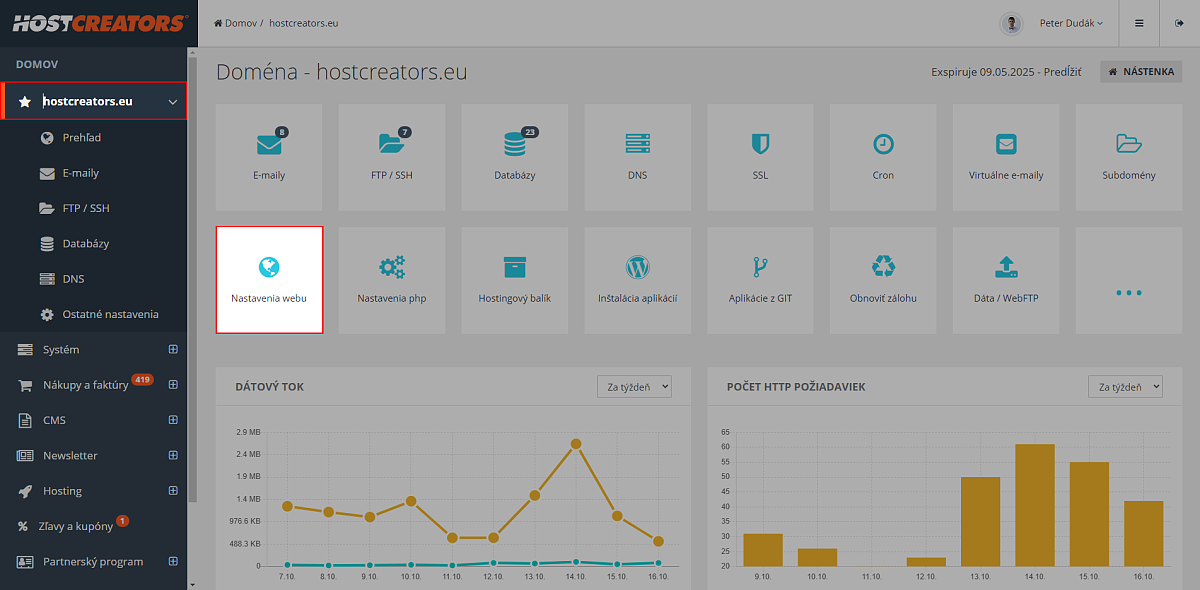
Na nástenke, alebo v ľavej časti v menu vyberte doménu.
Kliknite na ikonu „Inštalácia aplikácií“.
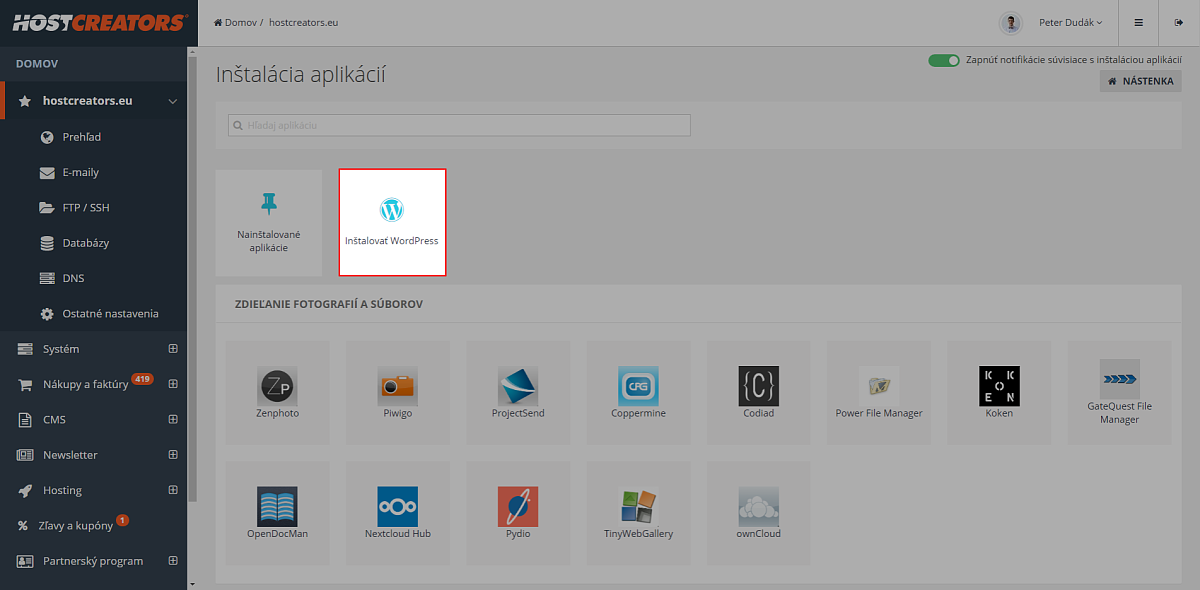
Kliknite na ikonu „Inštalovať WordPress“.
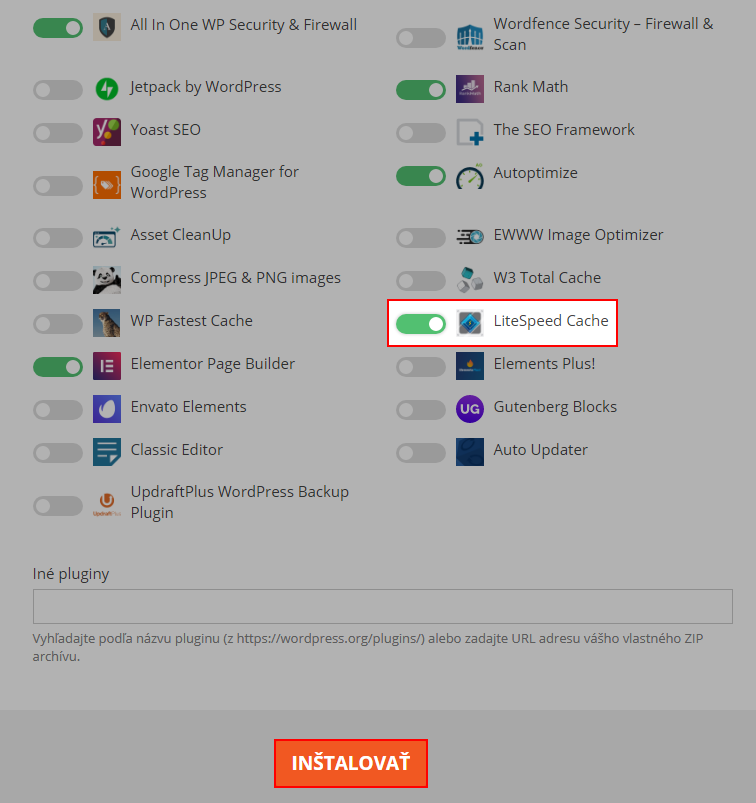
Vo výbere pluginov zakliknite možnosť inštalovať LiteSpeed Cache.
Už len stačí kliknúť na tlačidlo inštalovať a počkať pár minút, kým prebehne inštalácia.
Všetky možnosti inštalácie redakčného systému WordPress:
- Inštalácia WordPress počas nákupu webhostingu
- Inštalácia WordPress už v existujúcom hostingovom balíčku
- Manuálna inštalácia WordPress
Ak by ste si LiteSpeed Cache plugin nenainštalovali pri inštalácii WordPressu cez WebAdmin, môžete tak urobiť aj v samotnej WordPress administrácii webu.
V ľavom paneli kliknite na „pluginy“ –>„Pridať nový“.
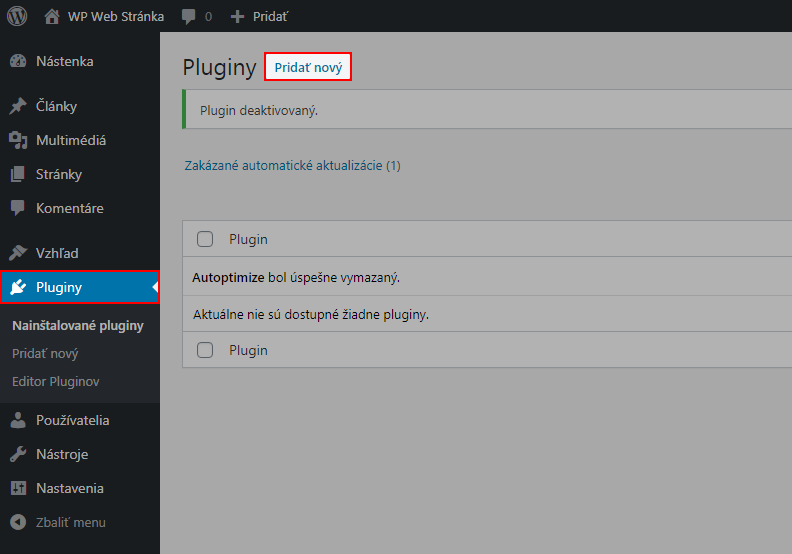
Do vyhľadávania kľúčových slov napíšte „LiteSpeed Cache“.
Pri plugine LiteSpeed Cache (od LiteSpeed technologies) kliknite na tlačidlo „Nainštalovať“.
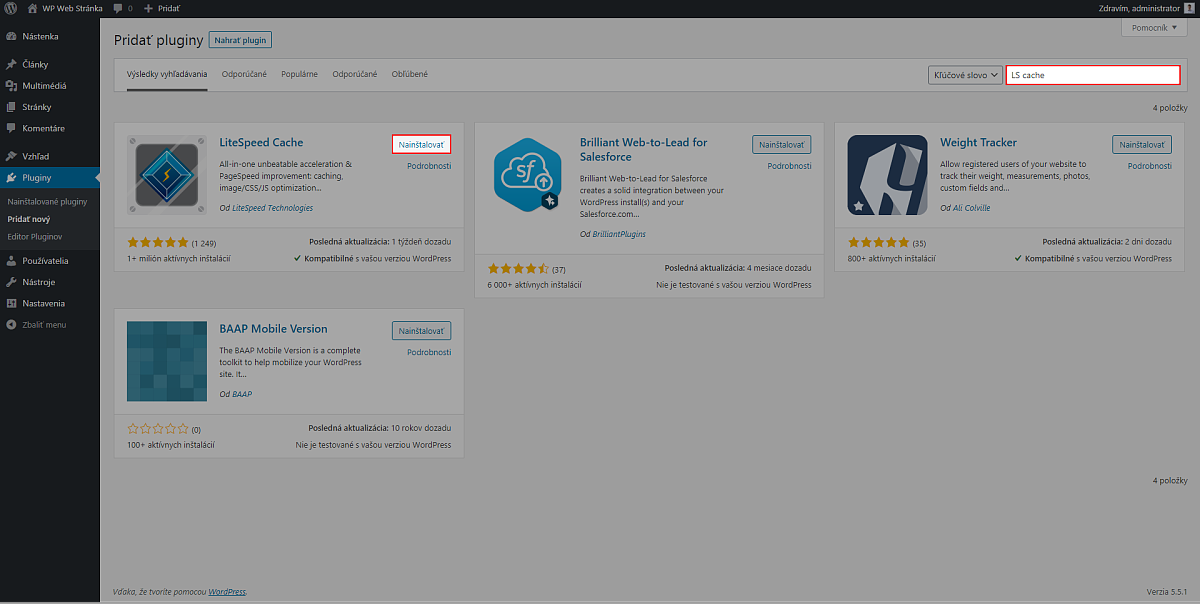
Nezabudnite si po inštalácii plugin aktivovať.
Ako zistím v Google Chrome či plugin funguje?
Otvorte si Vašu webstránku v incognito okne prehliadača Google Chrome. Je to preto, lebo webstránka môže byť zacachovaná a zmeny sa nemusia prejaviť v prehliadači, v ktorom máte Vašu webstránku otvorenú.
Na frontende Vašej webstránky kliknite pravým tlačidlom myši a z ponuky možností vyberte „preskúmať“.
Kliknite na „Network“.
Stlačte kombináciu tlačidiel na klávesnici „Ctrl+R“ (alebo akýmkoľvek iným spôsobom znovu načítajte webstránku).
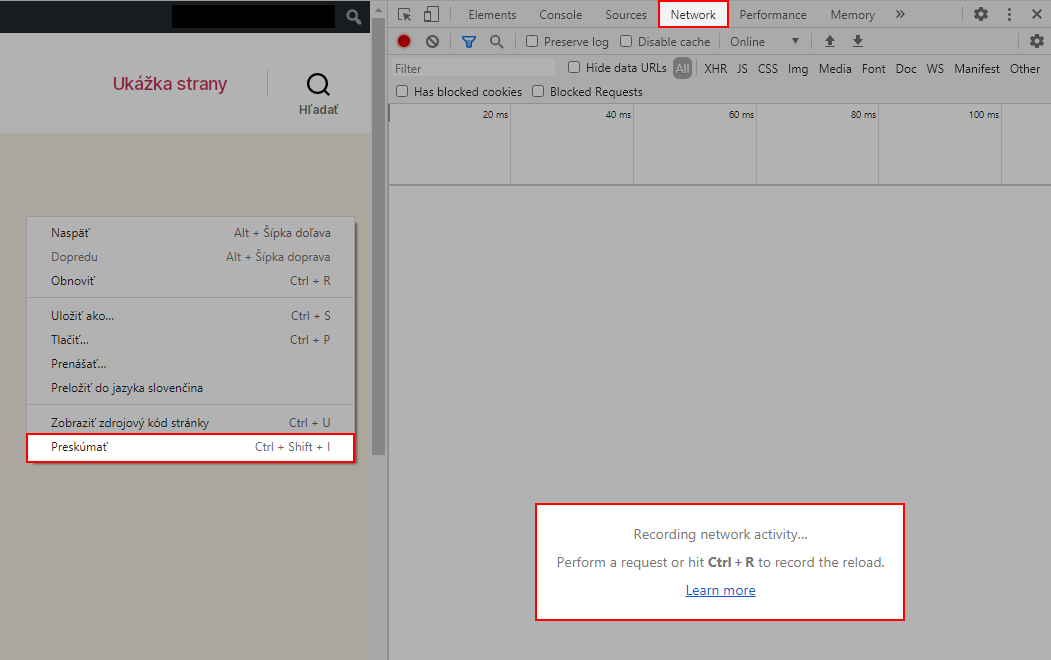
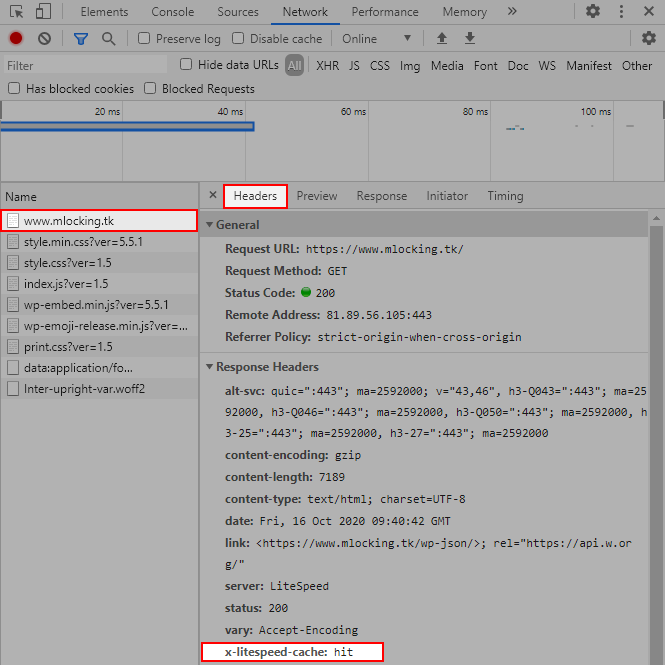
V zozname, ktorý sa Vám objaví kliknite na prvú možnosť.
Kliknite na „Headers“.
Ak máte v časti „Response Headers“ vypísaný „x-litespeed-cache: hit“, môžete byť spokojný, plugin funguje ako má.
Ako zistím vo Firefoxe či plugin funguje?
Takisto ako v Google chrome si otvorte súkromné okno vo Firefoxe.
Na frontende Vašej webstránky kliknite pravým tlačidlom myši a z ponuky možností vyberte „preskúmať prvok“.
Kliknite na „Sieť“.
V zozname, ktorý sa Vám objaví kliknite na prvú možnosť.
Kliknite na „Hlavičky“, kde musí byť vypísané „x-litespeed-cache: hit“.
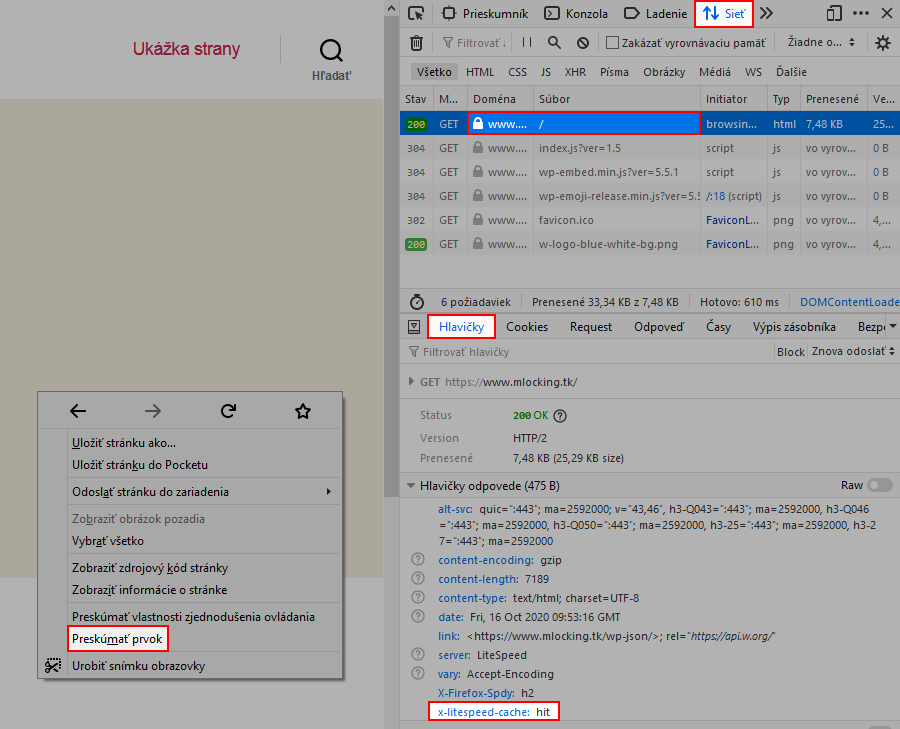
Ak by tam chýbal „x-litespeed-cache: hit“, to by znamenalo, že plugin necachuje Vašu webstránku. Problém môže byť v nekompatibilite LiteSpeed Cache pluginu s niektorým iným pluginom, ktoré máte nainštalované a aktivované.
Časté otázky o OpenLiteSpeed
Čo je OpenLiteSpeed?
Aký je rozdiel medzi OpenLiteSpeed a LiteSpeed serverom?
Oba tieto servery vyvíjajú tí istí programátori. LiteSpeed je komerčný web server, kde si musíte zakúpiť licenciu. OpenLiteSpeed je jeho Open Source verzia. Zobraziť viac
Aké technológie ponúka OpenLiteSpeed?
Okrem štandardných služieb webservera ponúka OpenLiteSpeed niekoľko technológií, ktoré nenájdete v iných bežných webserveroch. Ide napríklad o podporu HTTP/3 a QUIC. Zobraziť viac
Čo je LiteSpeed Cache?
LiteSpeed Cache (LSCache) je zabudovaná frontend cache v LiteSpeed alebo OpenLiteSpeed webserveri. Je určená pre zvládanie nárazovej záťaže na web server, čím šetrí výkon serverov a tak zrýchľuje načítavanie web stránok. Zobraziť viac