
-
- Ako začať
-
E-mail
- Vytvorenie e-mailu
- Ako si prečítať e-maily?
-
E-mailové klienty
- Pripojenie k e-mailu pomocou Apple iOS
- Pripojenie k e-mailu pomocou Apple iOS cez QR kód
- Pripojenie k e-mailu pomocou Android mail
- Pripojenie k e-mailu pomocou Microsoft Outlook 2007
- Pripojenie k e-mailu pomocou Microsoft Outlook 2010
- Pripojenie k e-mailu pomocou Microsoft Outlook 2013
- Pripojenie k e-mailu pomocou Microsoft Outlook 2016
- Pripojenie k e-mailu pomocou Pošta pre Windows 10
- Pripojenie k e-mailu pomocou Mozilla Thunderbird
- Pripojenie k e-mailu pomocou Outlook na mobile
- Zmena hesla k e-mailu, ftp, ssh, WebAdminu
- Virtuálne e-maily
- Aký je rozdiel medzi POP3 a IMAP?
- Migrácia e-mailov
- Vytvorenie automatickej odpovede e-mailu
- Ako nastaviť veľkosť e-mailovej schránky?
- E-mailové aliasy
- Odosielanie kópie e-mailu
- Antispamová e-mailová ochrana
- Greylist ochrana pred spamom
- Doménový kôš
- Nastavenie podpisu, vizitky do e-mailu
- Neprijíma Vám e-maily do Mozilla Thunderbird?
- DKIM - autentifikácia odosielateľa e-mailu
- SPF - Ochrana pošty pred spamovaním
- DMARC - ochrana pošty pred phishingom a spamovaním
- Ako si nastaviť avatar (profilový obrázok) k e-mailu
-
Webhosting
-
Časté otázky
- Čo je webhosting a prečo ho potrebujem?
- Koľko potrebujem priestoru na webstránku?
- Ako priradím doménu k hostingovému balíčku?
- Je neobmedzený priestor naozaj neobmedzený?
- Ako zväčšiť veľkosť hostingového balíka?
- Ako pridať používateľa k hostingovému balíku?
- Ako rozšírim parkovací hostingový balík?
- Ako zobraziť webstránku pomocou hosts súboru?
- Ako otestovať premigrovanú webstránku cez dočasnú URL adresu?
- Čo sa stane s hostingovým balíkom keď vyexspiruje?
- PHP nastavenia
- Aktivovanie HTTP Cache
- Vytvorenie SSL certifikátu
- SPF - Ochrana pošty pred spamovaním
- Vytvorenie databázy
- Vytvorenie subdomény
- Obnova databázy zo zálohy
- Obnova dát zo zálohy
- Chybové hlášky
- Migrácia webu cez Webadmin
- Predĺženie hostingového balíka
- Kopírovanie webu
- Cron úlohy
- Prehľad grafov vo WebAdmine
- Stiahnutie zálohy databázy
- Manuálne vytvorenie zálohy databázy
- Manuálne vytvorenie zálohy dát
- Dvojfaktorová autentifikácia
- Vymazanie hostingového balíka
-
Časté otázky
- WordPress Hosting
- Virtuálny server
- WebSecurity
- OpenLiteSpeed
-
Domény
-
Časté otázky
- Čo je doména a na čo ju potrebujem?
- Ako dlho trvá registrácia domény?
- Ako zmeniť vlastníka domény?
- Ako priradím doménu k hostingovému balíčku?
- Ako zistím komu patrí obsadená doména?
- Čo je NSSET a ako ho nastaviť?
- Ako vyžiadať autorizačný kód domény?
- Čo sa stane s doménou po exspirácii?
- Životný cyklus domén
- Hostovanie domény zakúpenej v inom webhostingu
- Transfer domény do HostCreators
- DNS záznamy
- Presun domény do iného hostingového balíka
- Presmerovanie domény
- Predĺženie domény
- Obnova databázy zo zálohy
- Stiahnutie zálohy databázy
- Manuálne vytvorenie zálohy databázy
- Nesprávny autorizačný kód pri transfere domény do HostCreators
-
Časté otázky
-
FTP
- Vytvorenie FTP účtu
- Pripojenie k FTP pomocou Total Commander
- Pripojenie k FTP pomocou FileZilla
- Pripojenie k FTP pomocou WinSCP
- Oprávnenia súborov a adresárov
- Serverové logy
- Migrácia webu cez Webadmin
- Kopírovanie webu
- Presmerovanie webstránky cez .htaccess
- Zmena hesla k e-mailu, ftp, ssh, WebAdminu
- Ako nastaviť domovský adresár pre FTP účet?
- Ako zistiť cestu k web adresáru?
- Nastavenia pre adresáre
- Rýchle rozbalenie .ZIP súborov
- SSH
-
Redakčné systémy
- Mobirise
-
WordPress
- História WordPressu
- Čo je WordPress?
- Inštalácia WordPress počas nákupu webhostingu
- Inštalácia WordPress už v existujúcom hostingovom balíčku
- Manuálna inštalácia WordPress
- E-shop na WordPresse
- Zobrazenie a úprava WordPress inštalácie
- Editácia WordPress užívateľa
- Odosielanie E-mailov cez SMTP vo WordPresse
- Presmerovanie webstránky v redakčnom systéme WordPress pomocou pluginu
- LiteSpeed Cache plugin pre WordPress
- Ako nastaviť LiteSpeed Cache plugin pre WordPress?
- Ako sa dostanem do WordPress administrácie?
- Ako otestovať premigrovanú WordPress webstránku pred zmenou DNS?
- Ako vymazať cache vo WordPress?
- Ako vytvoriť WordPress Multisite na webhostingu
- PrestaShop
- OpenCart
- Ochrana prístupu do redakčného systému
- Iné aplikácie
- Redis
- GIT Build & Deploy
-
Faktúry a platby
- Zakúpenie nových služieb
- Predĺženie exspirovaných služieb
- Predĺženie domény
- Predĺženie hostingového balíka
- Platba prevodom na faktúru
- Platba cez internet banking
- Ako si pridať platobnú kartu
- Platba kartou
- Nákup keditu
- Platba kreditom
- Automatické predĺženie služieb
- Ako si predĺžiť VPS?
- Ako rozšírim parkovací hostingový balík?
Zakúpenie nového VPS
-
 Od Peter Dudák
- Publikované 10.08.2022
Ak je pre Vás zdieľaný hosting už nedostačujúci, alebo sa chcete stať Virtuálnym providerom a ponúkať vlastné webhostingové služby, máme pre Vás virtuálny server, ktorý si môžete nakonfigurovať podľa Vašich predstáv a potrieb.
Aké virtuálne servery ponúkame?
Konfigurácia VPS
Pre zjednodušenie celého procesu si môžete vybrať z predvolených konfigurácií.
Prvé tri sú menežované virtuálne servery a ďalšie tri sú virtuálni provideri s rôznymi parametrami.
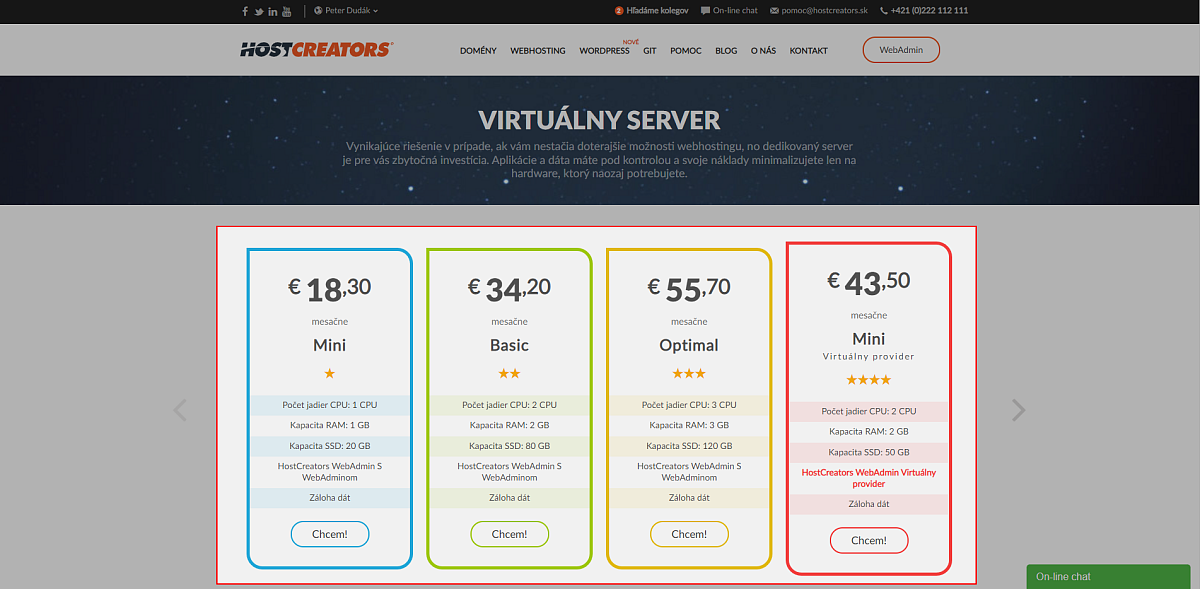
Ak by Vám nevyhovoval žiaden z uvedených virtuálnych serverov, nižšie si môžete navoliť virtuálny server podľa Vašich potrieb a preferencií.
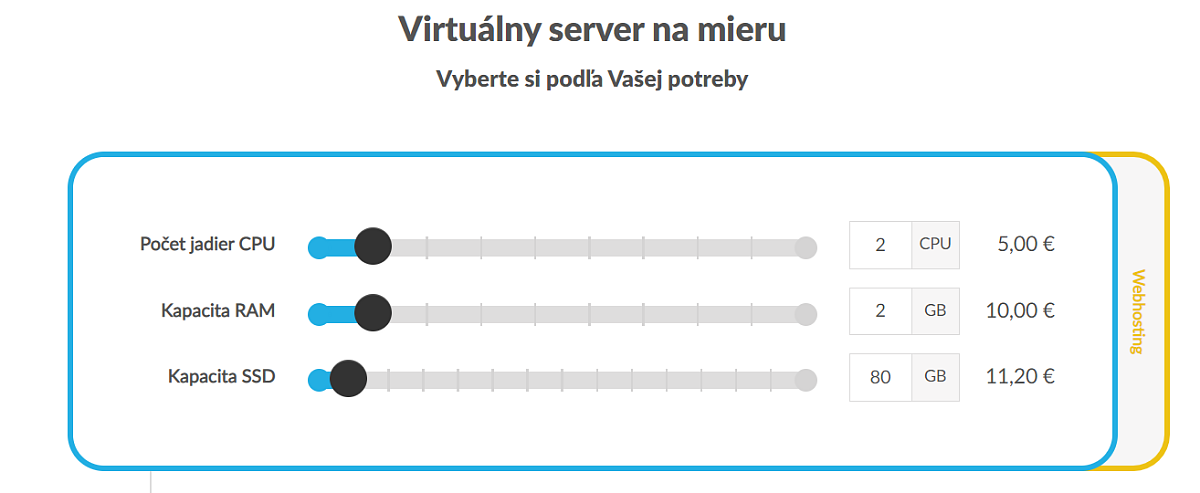
Výber pridelených zdrojov
Ako prvé si vyberte počet jadier procesora (CPU), kapacitu operačnej pamäte (RAM) a veľkosť diskového priestoru (Kapacita SSD).
Pozor! CPU a RAM sa dajú ľubovoľne zvyšovať, aj znižovať, no diskový priestor sa da iba navyšovať.
V prípade, že by ste chceli otestovať virtuálny server na 30 dní zadarmo, maximálnu konfiguráciu, ktorú môžete zvoliť je:
- CPU - max 4x
- RAM - max 4GB
- Disk - max 100GB
Neskôr, po uplynutí 30 dňoje lehoty na otestovanie - si môžete pri tieto parametre v prípade potreby zvýšiť. Ak by ste potrebovali zvýšiť CPU, RAM, alebo diskový priestor už počas skúšeobnej doby VPS, kontaktujte našu zákaznícku podporu.
Výber počtu verejných IP
Následne vyberte počet verejných IP adries, ktoré majú byť pridelené Vášmu serveru. Na jednej IP adrese môže bežať maximálne jeden webserver. Ak by ste chceli mať na VPS aj Apache aj OpenLiteSpeed webserver potrebujete 2 IP adresy.
Výber typu virtuálneho servera
- Čisté VPS - Ide o Virtuálny server, ku ktorému budete mať root práva a ovládať ho cez konzolu. Vo Vašom profile vo WebAdmine budú o Virtuálnom serveri len informatívne údaje (dátum exspirácie, možnosť predĺženia VPS a pod.)
- S WebAdminom - K virtuálnemu serveru bude napojený náš WebAdmin a celá jeho správa bude rovnako jednoduchá ako pri klasickom zdieľanom hostingu. Kvôli pripojeniu WebAdminu ale nemáte plné root práva.
- Virtuálny provider - Je určený pre tých, ktorí chcú ponúkať vlastné webhostingové služby pre svojich zákazníkov. Dostanete prístup k API, náš WebAdmin bude bežať na Vašej doméne a všade bude Vaše logo. Cenotvorbu nechávame čisto na Vás.
Operačný systém
(Len pre "Čisté VPS")
Ak ste si v predošlom kroku vybrali Čisté VPS, zobrazí sa Vám ponuka operačných systémov:
- Ubuntu
- Centos
- Rocky Linux
Záloha dát/bez zálohy
Je na Vás, či chcete aby sme vykonávali zálohy dát a databáz my, alebo si chcete zálohovať dáta vy sami. My Vám však odporúčame nechať si zálohovať dáta a databázy aj našim systémom, aby ste mohli ísť každý deň spať s istotou, že máte dáta a databázy určite zálohované. :)
Zálohy vykonávame raz denne spravidla v nočných hodinách. Zálohované dáta a databázy uchovávame po dobu 14 dní.
Zálohy e-mailov zabezpečujeme v každom prípade (aj keď vyberiete možnosť "Bez zálohy").
Výber web servera
(Len pre "S WebAdminom")
U nás si môžete vybrať dva web servery: Apache a OpenLiteSpeed. Ak by ste chceli, aby niektoré Vaše web stránky bežali na Apache a niektoré na OpenLiteSpeed serveri, môžete si nechať nainštalovať na VPS oba.
Na jednej verejnej IP adrese potrebujete. Ak vyberiete oba web servery, potrebujete 2 verejné IP adresy.
Výber databázy
(Len pre "S WebAdminom")
Vyberte si jednu z troch verzií databáz:
- MySQL 5.7
- MySQL 8.0
- MariaSB 10.5
Keď už máte nastavenú konfiguráciu virtuálneho servera a zvolené všetky náležitosti kliknite na tlačidlo "Pokračovať k platbe", alebo "Vyskúšať na 1 mesiac zadarmo".
V košíku si môžete upraviť názov Vášho virtuálneho servera.
Vyberte si obdobie, na ktoré si chcete VPS zakúpiť.
Fakturačné údaje
Následne vyplňte fakturačné údaje.
Ak chcete nakupovať VPS na firmu, zaškrtnite položku "Nakupovať na firmu" v pravom hornom rohu a formulár vyplňte.
Kliknite na tlačidlo "Pokračovať".
Úhrada objednávky
V prípade, že ste si vybrali 1 mesiac zadarmo, VPS Vám bude automaticky vytvorené a už stačí len počkať na to, kým sa na pozadí automaticky vytvorí.
Ak je potrebné za VPS zaplatiť, v ďalšom kroku si vyberte platobnú metódu a uhraďte objednávku.
Objednávku môžete zaplatiť tromi spôsobmi: