
-
- Ako začať
-
E-mail
- Vytvorenie e-mailu
- Ako si prečítať e-maily?
-
E-mailové klienty
- Pripojenie k e-mailu pomocou Apple iOS
- Pripojenie k e-mailu pomocou Apple iOS cez QR kód
- Pripojenie k e-mailu pomocou Android mail
- Pripojenie k e-mailu pomocou Microsoft Outlook 2007
- Pripojenie k e-mailu pomocou Microsoft Outlook 2010
- Pripojenie k e-mailu pomocou Microsoft Outlook 2013
- Pripojenie k e-mailu pomocou Microsoft Outlook 2016
- Pripojenie k e-mailu pomocou Pošta pre Windows 10
- Pripojenie k e-mailu pomocou Mozilla Thunderbird
- Pripojenie k e-mailu pomocou Outlook na mobile
- Zmena hesla k e-mailu, ftp, ssh, WebAdminu
- Virtuálne e-maily
- Aký je rozdiel medzi POP3 a IMAP?
- Migrácia e-mailov
- Vytvorenie automatickej odpovede e-mailu
- Ako nastaviť veľkosť e-mailovej schránky?
- E-mailové aliasy
- Odosielanie kópie e-mailu
- Antispamová e-mailová ochrana
- Greylist ochrana pred spamom
- Doménový kôš
- Nastavenie podpisu, vizitky do e-mailu
- Neprijíma Vám e-maily do Mozilla Thunderbird?
- DKIM - autentifikácia odosielateľa e-mailu
- SPF - Ochrana pošty pred spamovaním
- DMARC - ochrana pošty pred phishingom a spamovaním
- Ako si nastaviť avatar (profilový obrázok) k e-mailu
-
Webhosting
-
Časté otázky
- Čo je webhosting a prečo ho potrebujem?
- Koľko potrebujem priestoru na webstránku?
- Ako priradím doménu k hostingovému balíčku?
- Je neobmedzený priestor naozaj neobmedzený?
- Ako zväčšiť veľkosť hostingového balíka?
- Ako pridať používateľa k hostingovému balíku?
- Ako rozšírim parkovací hostingový balík?
- Ako zobraziť webstránku pomocou hosts súboru?
- Ako otestovať premigrovanú webstránku cez dočasnú URL adresu?
- Čo sa stane s hostingovým balíkom keď vyexspiruje?
- PHP nastavenia
- Aktivovanie HTTP Cache
- Vytvorenie SSL certifikátu
- SPF - Ochrana pošty pred spamovaním
- Vytvorenie databázy
- Vytvorenie subdomény
- Obnova databázy zo zálohy
- Obnova dát zo zálohy
- Chybové hlášky
- Migrácia webu cez Webadmin
- Predĺženie hostingového balíka
- Kopírovanie webu
- Cron úlohy
- Prehľad grafov vo WebAdmine
- Stiahnutie zálohy databázy
- Manuálne vytvorenie zálohy databázy
- Manuálne vytvorenie zálohy dát
- Dvojfaktorová autentifikácia
- Vymazanie hostingového balíka
-
Časté otázky
- WordPress Hosting
- Virtuálny server
- WebSecurity
- OpenLiteSpeed
-
Domény
-
Časté otázky
- Čo je doména a na čo ju potrebujem?
- Ako dlho trvá registrácia domény?
- Ako zmeniť vlastníka domény?
- Ako priradím doménu k hostingovému balíčku?
- Ako zistím komu patrí obsadená doména?
- Čo je NSSET a ako ho nastaviť?
- Ako vyžiadať autorizačný kód domény?
- Čo sa stane s doménou po exspirácii?
- Životný cyklus domén
- Hostovanie domény zakúpenej v inom webhostingu
- Transfer domény do HostCreators
- DNS záznamy
- Presun domény do iného hostingového balíka
- Presmerovanie domény
- Predĺženie domény
- Obnova databázy zo zálohy
- Stiahnutie zálohy databázy
- Manuálne vytvorenie zálohy databázy
- Nesprávny autorizačný kód pri transfere domény do HostCreators
-
Časté otázky
-
FTP
- Vytvorenie FTP účtu
- Pripojenie k FTP pomocou Total Commander
- Pripojenie k FTP pomocou FileZilla
- Pripojenie k FTP pomocou WinSCP
- Oprávnenia súborov a adresárov
- Serverové logy
- Migrácia webu cez Webadmin
- Kopírovanie webu
- Presmerovanie webstránky cez .htaccess
- Zmena hesla k e-mailu, ftp, ssh, WebAdminu
- Ako nastaviť domovský adresár pre FTP účet?
- Ako zistiť cestu k web adresáru?
- Nastavenia pre adresáre
- Rýchle rozbalenie .ZIP súborov
- SSH
-
Redakčné systémy
- Mobirise
-
WordPress
- História WordPressu
- Čo je WordPress?
- Inštalácia WordPress počas nákupu webhostingu
- Inštalácia WordPress už v existujúcom hostingovom balíčku
- Manuálna inštalácia WordPress
- E-shop na WordPresse
- Zobrazenie a úprava WordPress inštalácie
- Editácia WordPress užívateľa
- Odosielanie E-mailov cez SMTP vo WordPresse
- Presmerovanie webstránky v redakčnom systéme WordPress pomocou pluginu
- LiteSpeed Cache plugin pre WordPress
- Ako nastaviť LiteSpeed Cache plugin pre WordPress?
- Ako sa dostanem do WordPress administrácie?
- Ako otestovať premigrovanú WordPress webstránku pred zmenou DNS?
- Ako vymazať cache vo WordPress?
- Ako vytvoriť WordPress Multisite na webhostingu
- PrestaShop
- OpenCart
- Ochrana prístupu do redakčného systému
- Iné aplikácie
- Redis
- GIT Build & Deploy
-
Faktúry a platby
- Zakúpenie nových služieb
- Predĺženie exspirovaných služieb
- Predĺženie domény
- Predĺženie hostingového balíka
- Platba prevodom na faktúru
- Platba cez internet banking
- Ako si pridať platobnú kartu
- Platba kartou
- Nákup keditu
- Platba kreditom
- Automatické predĺženie služieb
- Ako si predĺžiť VPS?
- Ako rozšírim parkovací hostingový balík?
Redis pomocou PECL (PHPRedis)
-
 Od Martin Hajdu
- Publikované 18.11.2020
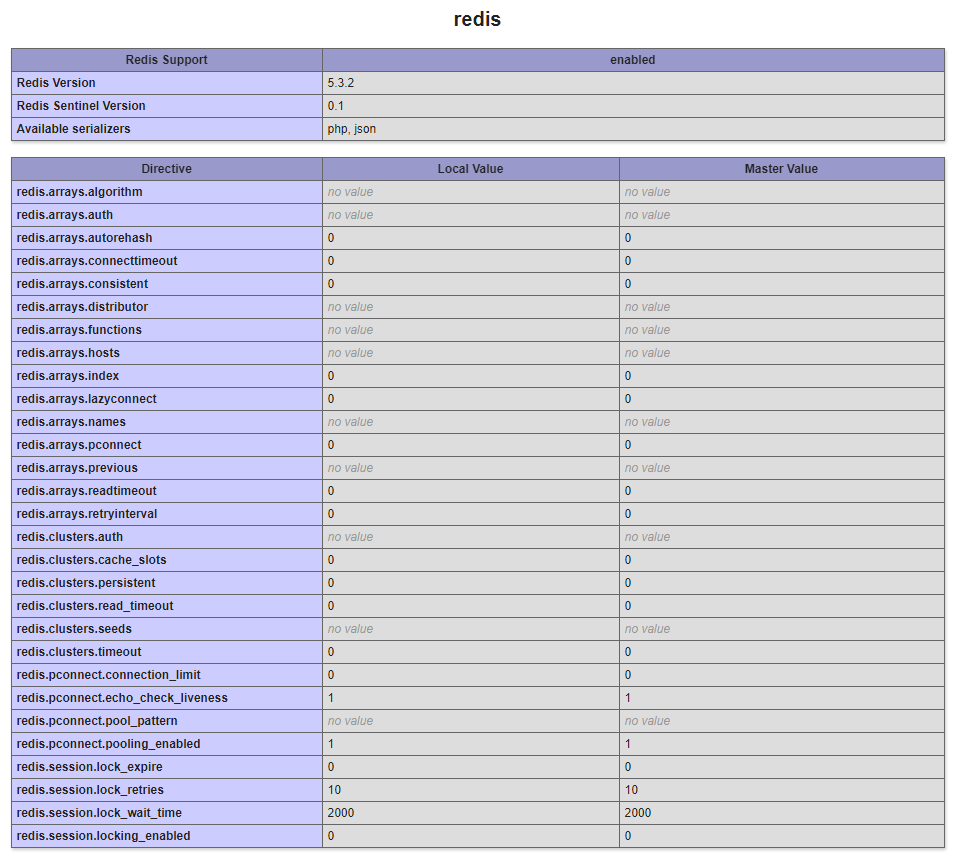
Pre túto možnosť využívania služby redis je potrebné, aby bolo na serveri v php povolené rozšírenie redis.so. Na našich serveroch je toto povolenie pernamentne zapnuté. Ak teda máte web na našom webhostingu nemusíte nič riešiť. Inde si redis.so musíte zapnúť.
Ako zistiť či mám povolené rozšírenie redis.so?
Viete to zistiť jednoducho tak, že si vytvoríte súbor s funkciou phpinfo() a spustíte ho. Ak máte povolené toto rozšírenie, nájdete celú sekciu s redisom.
phpinfo.php
<?php
  phpinfo();
?>
Pracovanie s redis cache v php
Prvá vec čo potrebujeme nastaviť je pripojenie k redis serveru, v našom prípade k redis socketu. Na to použijeme funkciu connect(). Táto funkcia vyžaduje dva parametre.
- Prvý parameter je IP adresa redis servera, alebo redis socket.
- Druhý parameter je port servera. V našom prípade sa pri socketoch nepoužíva port, takže nastavíme nulu.
$redis = new Redis();
$redis->connect('/dev/shm/sock-redis-p2000', 0);
Defaultne zapisuje údaje do databázy číslo 0. Ak si chcete zmeniť databázu na zapisovanie, môžete tak spraviť funkciou select().
Štandardne máte k dispozícií 16 databáz (od 0 po 15).
$redis->select(1);
Pre demonštráciu budeme používať premennú number ktorá sa bude zväčšovať s každým načítaním stránky.
Najskôr si ju teda na stránke vypíšeme, aby sme vedeli jej aktuálnu hodnotu. Prvý krát samozrejme nebude premenná vytvorená, takže nastavíme aby sa nám vypísala nula.
$hodnota = $redis->get('number') ?: 0;
Premenná hodnota teda obsahuje aktuálne číslo ktoré je zapísané v redise. Vypíšeme si ju na stránku.
echo "Aktuálna hodnota: " . $hodnota;
Posledné čo nám chýba je zapísanie novej hodnoty do redis databázy. To spravíme funkciou set() s dvoma parametrami.
- Prvý je názov premennej,
- druhý je hodnota, ktorá sa má zapísať.
Spravíme to tak, že pripočítame k aktuálnej hodnote 1 a tak ju zapíšeme. Tiež pre testovacie účely nastavíme exspiračný čas na 60 sekúnd. Na to slúži funkcia expire().
$redis->set('number', $hodnota + 1);
$redis->expire('number', 360);
Celý script teda bude vyzerať takto:
<?php

$redis = new Redis();
$redis->connect('/dev/shm/sock-redis-p2000', 0);
$redis->select(1);

$hodnota = $redis->get('number') ?: 0;

echo "Aktuálna hodnota: " . $hodnota;

$redis->set('number', $hodnota + 1);
$redis->expire("number", 360);