-
- Ako začať
-
E-mail
- Vytvorenie e-mailu
- Ako si prečítať e-maily?
-
E-mailové klienty
- Pripojenie k e-mailu pomocou Apple iOS
- Pripojenie k e-mailu pomocou Apple iOS cez QR kód
- Pripojenie k e-mailu pomocou Android mail
- Pripojenie k e-mailu pomocou Microsoft Outlook 2007
- Pripojenie k e-mailu pomocou Microsoft Outlook 2010
- Pripojenie k e-mailu pomocou Microsoft Outlook 2013
- Pripojenie k e-mailu pomocou Microsoft Outlook 2016
- Pripojenie k e-mailu pomocou Pošta pre Windows 10
- Pripojenie k e-mailu pomocou Mozilla Thunderbird
- Pripojenie k e-mailu pomocou Outlook na mobile
- Zmena hesla k e-mailu, ftp, ssh, WebAdminu
- Virtuálne e-maily
- Aký je rozdiel medzi POP3 a IMAP?
- Migrácia e-mailov
- Vytvorenie automatickej odpovede e-mailu
- Ako nastaviť veľkosť e-mailovej schránky?
- E-mailové aliasy
- Odosielanie kópie e-mailu
- Antispamová e-mailová ochrana
- Greylist ochrana pred spamom
- Doménový kôš
- Nastavenie podpisu, vizitky do e-mailu
- Neprijíma Vám e-maily do Mozilla Thunderbird?
- DKIM - autentifikácia odosielateľa e-mailu
- SPF - Ochrana pošty pred spamovaním
- DMARC - ochrana pošty pred phishingom a spamovaním
- Ako si nastaviť avatar (profilový obrázok) k e-mailu
-
Webhosting
-
Časté otázky
- Čo je webhosting a prečo ho potrebujem?
- Koľko potrebujem priestoru na webstránku?
- Ako priradím doménu k hostingovému balíčku?
- Je neobmedzený priestor naozaj neobmedzený?
- Ako zväčšiť veľkosť hostingového balíka?
- Ako pridať používateľa k hostingovému balíku?
- Ako rozšírim parkovací hostingový balík?
- Ako zobraziť webstránku pomocou hosts súboru?
- Ako otestovať premigrovanú webstránku cez dočasnú URL adresu?
- Čo sa stane s hostingovým balíkom keď vyexspiruje?
- PHP nastavenia
- Aktivovanie HTTP Cache
- Vytvorenie SSL certifikátu
- SPF - Ochrana pošty pred spamovaním
- Vytvorenie databázy
- Vytvorenie subdomény
- Obnova databázy zo zálohy
- Obnova dát zo zálohy
- Chybové hlášky
- Migrácia webu cez Webadmin
- Predĺženie hostingového balíka
- Kopírovanie webu
- Cron úlohy
- Prehľad grafov vo WebAdmine
- Stiahnutie zálohy databázy
- Manuálne vytvorenie zálohy databázy
- Manuálne vytvorenie zálohy dát
- Dvojfaktorová autentifikácia
- Vymazanie hostingového balíka
-
Časté otázky
- WordPress Hosting
- Virtuálny server
- WebSecurity
- OpenLiteSpeed
-
Domény
-
Časté otázky
- Čo je doména a na čo ju potrebujem?
- Ako dlho trvá registrácia domény?
- Ako zmeniť vlastníka domény?
- Ako priradím doménu k hostingovému balíčku?
- Ako zistím komu patrí obsadená doména?
- Čo je NSSET a ako ho nastaviť?
- Ako vyžiadať autorizačný kód domény?
- Čo sa stane s doménou po exspirácii?
- Životný cyklus domén
- Hostovanie domény zakúpenej v inom webhostingu
- Transfer domény do HostCreators
- DNS záznamy
- Presun domény do iného hostingového balíka
- Presmerovanie domény
- Predĺženie domény
- Obnova databázy zo zálohy
- Stiahnutie zálohy databázy
- Manuálne vytvorenie zálohy databázy
- Nesprávny autorizačný kód pri transfere domény do HostCreators
-
Časté otázky
-
FTP
- Vytvorenie FTP účtu
- Pripojenie k FTP pomocou Total Commander
- Pripojenie k FTP pomocou FileZilla
- Pripojenie k FTP pomocou WinSCP
- Oprávnenia súborov a adresárov
- Serverové logy
- Migrácia webu cez Webadmin
- Kopírovanie webu
- Presmerovanie webstránky cez .htaccess
- Zmena hesla k e-mailu, ftp, ssh, WebAdminu
- Ako nastaviť domovský adresár pre FTP účet?
- Ako zistiť cestu k web adresáru?
- Nastavenia pre adresáre
- Rýchle rozbalenie .ZIP súborov
- SSH
-
Redakčné systémy
- Mobirise
-
WordPress
- História WordPressu
- Čo je WordPress?
- Inštalácia WordPress počas nákupu webhostingu
- Inštalácia WordPress už v existujúcom hostingovom balíčku
- Manuálna inštalácia WordPress
- E-shop na WordPresse
- Zobrazenie a úprava WordPress inštalácie
- Editácia WordPress užívateľa
- Odosielanie E-mailov cez SMTP vo WordPresse
- Presmerovanie webstránky v redakčnom systéme WordPress pomocou pluginu
- LiteSpeed Cache plugin pre WordPress
- Ako nastaviť LiteSpeed Cache plugin pre WordPress?
- Ako sa dostanem do WordPress administrácie?
- Ako otestovať premigrovanú WordPress webstránku pred zmenou DNS?
- Ako vymazať cache vo WordPress?
- Ako vytvoriť WordPress Multisite na webhostingu
- PrestaShop
- OpenCart
- Ochrana prístupu do redakčného systému
- Iné aplikácie
- Redis
- GIT Build & Deploy
-
Faktúry a platby
- Zakúpenie nových služieb
- Predĺženie exspirovaných služieb
- Predĺženie domény
- Predĺženie hostingového balíka
- Platba prevodom na faktúru
- Platba cez internet banking
- Ako si pridať platobnú kartu
- Platba kartou
- Nákup keditu
- Platba kreditom
- Automatické predĺženie služieb
- Ako si predĺžiť VPS?
- Ako rozšírim parkovací hostingový balík?
Vytvorenie SSL certifikátu
-
 Od Marián Zvalo
- Publikované 28.06.2018
V tomto návode sa dočítate, ako si vygenerovať certifikát pre správne fungovanie HTTPS pomocou bezplatného Let's Encrypt, alebo ZeroSSL (takisto bezplatný), prípadne ako použiť certifikát, ktorý Vám vygenerovala iná certifikačná autorita.
Na to, aby fungoval správne HTTPS protokol, musíte mať pre Vašu doménu vygenerovaný SSL certifikát. Bežné certifikáty sú vygenerované pre doménu a pre ďalšie subdomény, napríklad takto:
- vasadomena.sk
- www.vasadomena.sk
- static.vasadomena.sk
Iný typ certifikátov je tzv. Wildcard certifikát, to znamená, že nie je vygenerovaný pre konkrétnu doménu + subdomény, ale pre všetky subdomény a to takto:
- *.vasadomena.sk
V tomto prípade nie je potrebné si vygenerovať ďalšie subdomény, pretože znak "hviezdička" znamená, že môžeme pred doménu doplniť akúkoľvek subdoménu a daný certifikát bude platný.
V našom webhostingu si môžete vygenerovať jedným klikom Let's Encrypt certifikát, alebo ZeroSSL certifikát, ktoré sú úplne zadarmo, alebo môžete použiť certifikát, ktorý Vám vygenerovala iná certifikačná autorita.
Zobrazenie a zmena nastavení SSL Vašej domény
Kliknite v ľavom menu na "DOMOV". Tu si vyhľadajte doménu, alebo kliknite na Vašu doménu v zozname. V prehľade domény kliknite na ikonu "SSL".
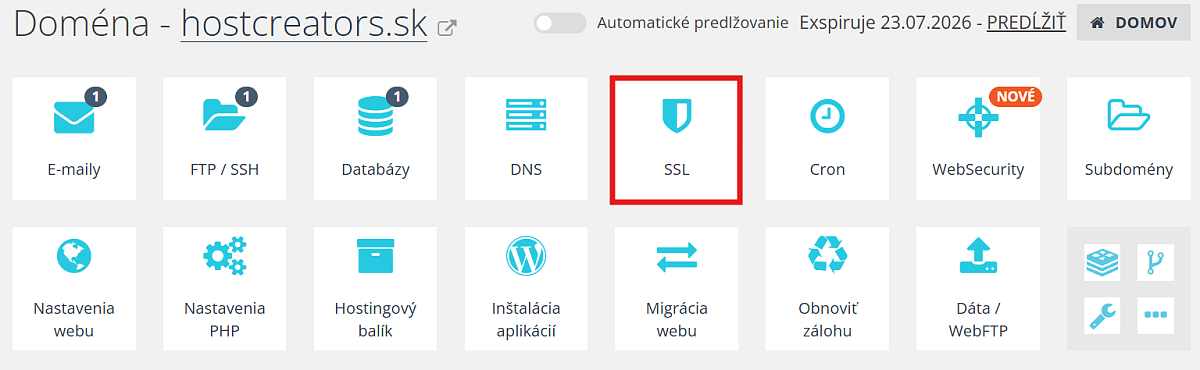
Každému našemu zákazníkovi sa automaticky po zakúpení domény vygeneruje Let's Encrypt Wildcard SSL certifikát, čiže tvar *.vasadomena.sk. To znamená, že nemusíte robiť vôbec nič, doména sa automaticky sama zabezpečí. Vygenerovanie nového certifikátu sa vykoná automaticky jednu hodinu po zakúpení novej domény, pretože domény po zakúpení nie sú ihneď aktívne.
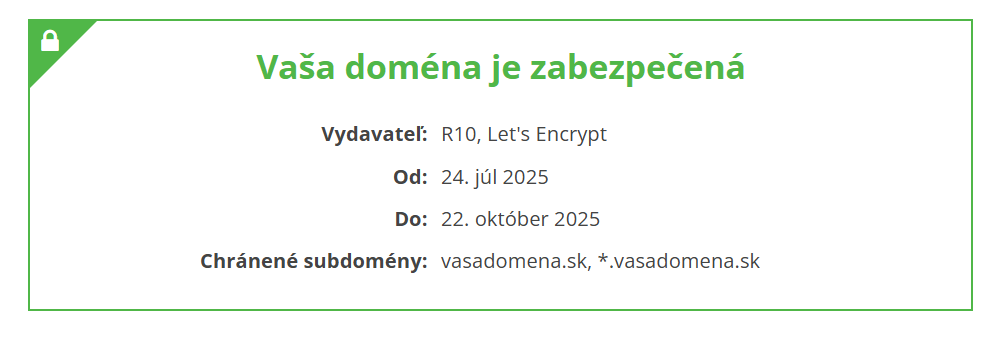
Z obrázku je možné vyčítať, či je doména zabezpečená, kto vydal SSL certifikát, od kedy a do kedy je platný a na akú doménu a subdoménu bol certifikát vydaný. V tomto prípade ide o wildcard certifikát, ktorý zabezpečuje všetky subdomény *.vasadomena.sk, takže nemusíte pre každú subdoménu požiadať o rozšírenie certifikátu a teda v tomto prípade je všetko pripravené na zabezpečenie Vášho webu.
Tieto nastavenia SSL je možné meniť, čo si ukážeme nižšie:
Ak nemáte dostupnú možnosť vygenerovať wildcart certifikát, skontrolujte, či nemáte na druhom webhostingu vygenerovaný DNSSEC. Ten treba odstrániť.
Automatický SSL certifikát Let's Encrypt pre všetky subdomény
Ide o tzv. Wildcard SSL certifikát, to znamená, že je vydaný nie len pre samotnú doménu, ale aj pre všetky subdomény. V certifikáte sú tak uvedené dva záznamy: vasadomena.sk a *.vasadomena.sk. Táto možnosť je v našom webhostingu predvolená a v takmer všetkých prípadoch postačujúca.
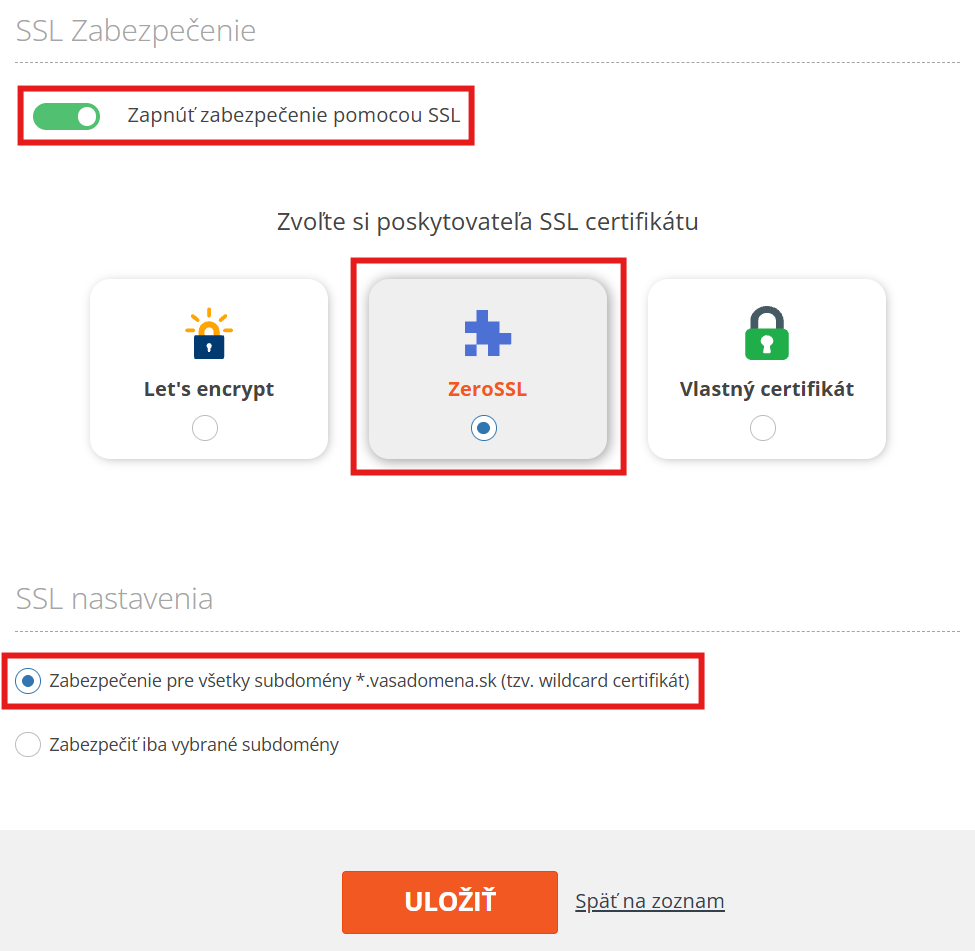
V okne s nastaveniami SSL v časti "SSL Zabezpečenie" zvolte Let's encrypt ako poskytovateľa SSL certifikátu. V časti "SSL nastavenia" vyberte možnosť "Zabezpečenie pre všetky subdomény *.vasadomena.sk (tzv. wildcard certifikát)". Kliknite na tlačidlo "Uložiť" a certifikát sa automaticky vygeneruje a aktivuje pre Vašu doménu a to do troch minút od uloženia.
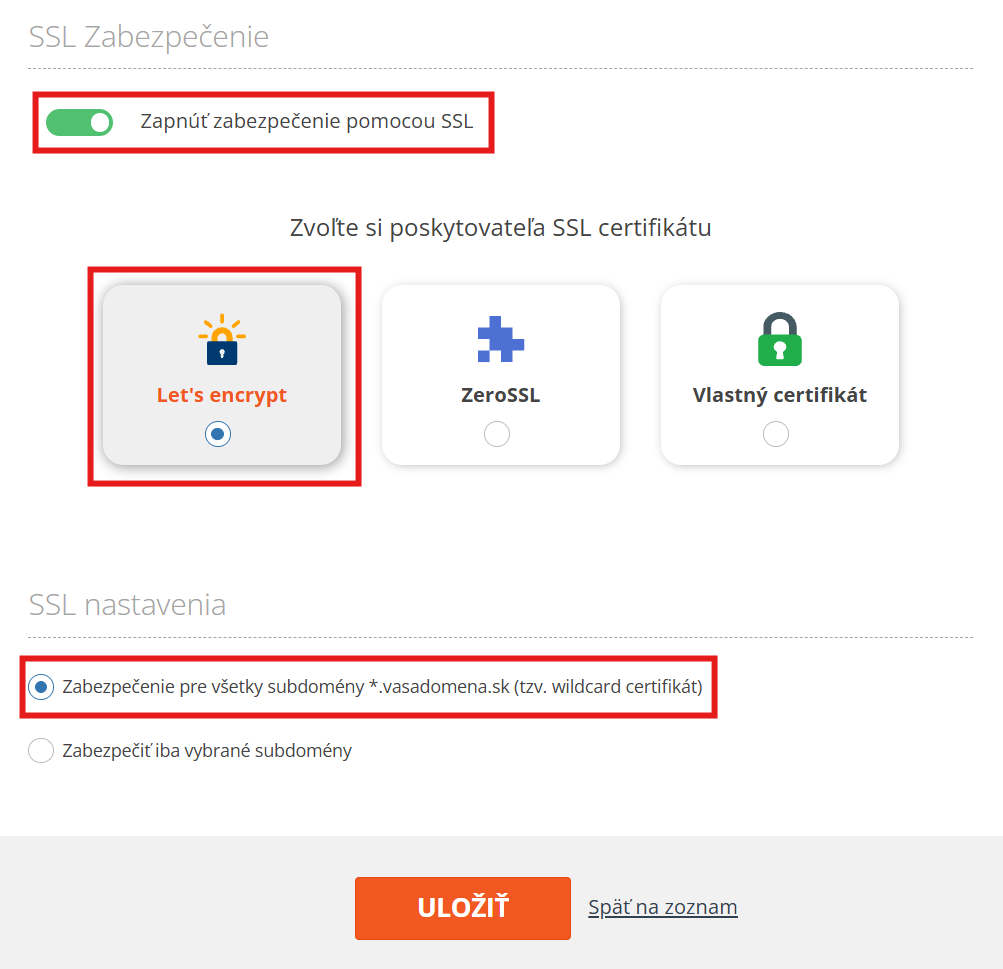
Automatický SSL certifikát ZeroSSL pre všetky subdomény
Ide takisto ako pri Let's encrypt certifikáte o tzv. Wildcard SSL certifikát. Táto možnosť je v našom webhostingu predvolená.
V okne s nastaveniami SSL v časti "SSL nastavenia" vyberte možnosť "Zabezpečenie pre všetky subdomény *.vasadomena.sk (tzv. wildcard certifikát)". Kliknite na tlačítko "Uložiť" a certifikát sa automaticky vygeneruje a aktivuje pre Vašu doménu a to do troch minút od uloženia.
Automatický SSL certifikát Let's Encrypt pre vybrané subdomény
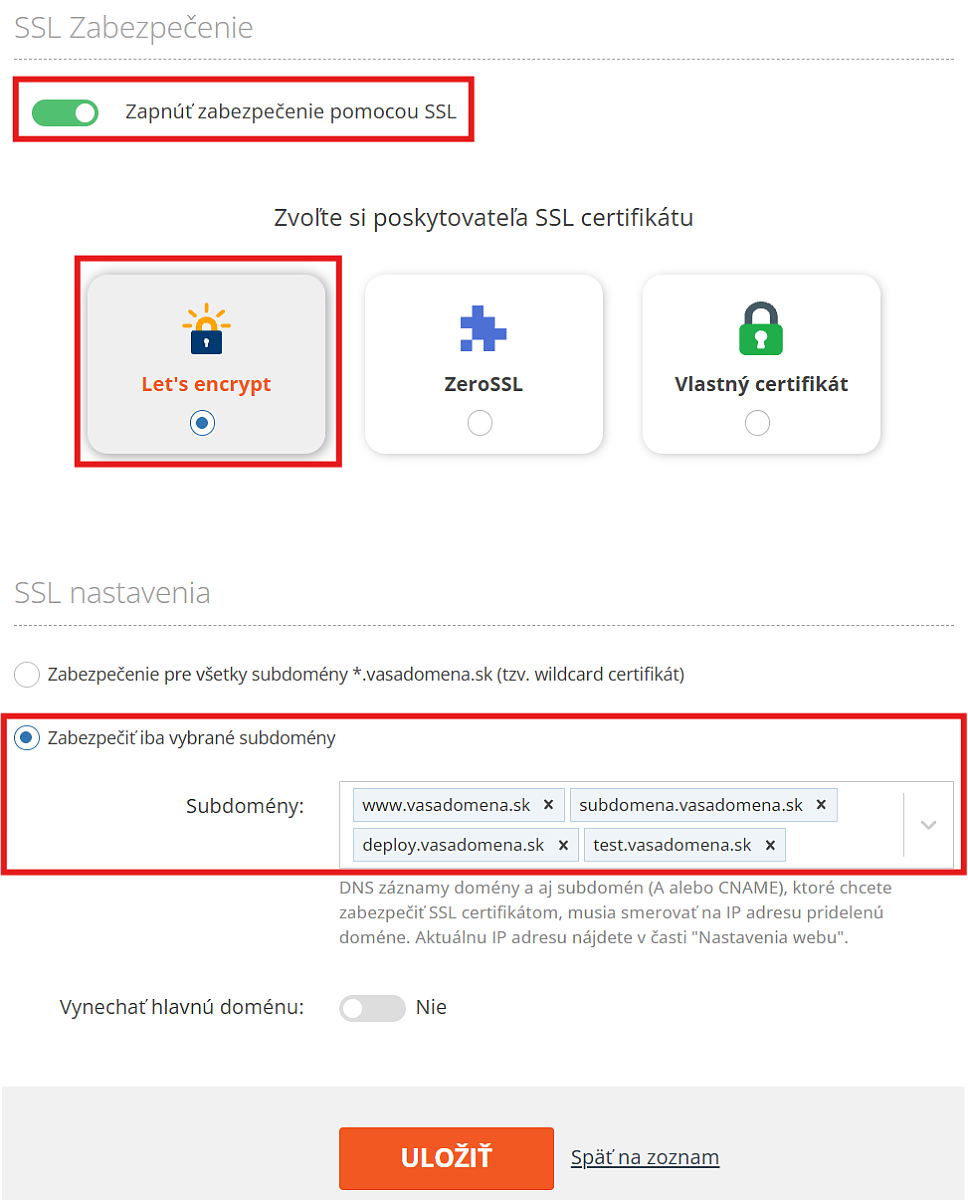
V okne s nastaveniami SSL v časti "SSL nastavenia" vyberte možnosť "Zabezpečiť iba vybrané subdomény". V položke "Subdomény" máte na výber všetky subdomény, ktoré sú vytvorené ručne. Avšak môžete si tu doplniť ďalšie subdomény, okrem vyhradených na špeciálne účely, napríklad pre e-mailovú komunikáciu (mail, imap, pop3, smtp, webmail).
Po nadefinovaní subdomén, ktoré sa vložia do SSL certifikátu kliknite na tlačítko "Uložiť" a certifikát sa automaticky vygeneruje a aktivuje pre Vašu doménu a to do troch minút od uloženia.
Automatický SSL certifikát ZeroSSL pre vybrané subdomény
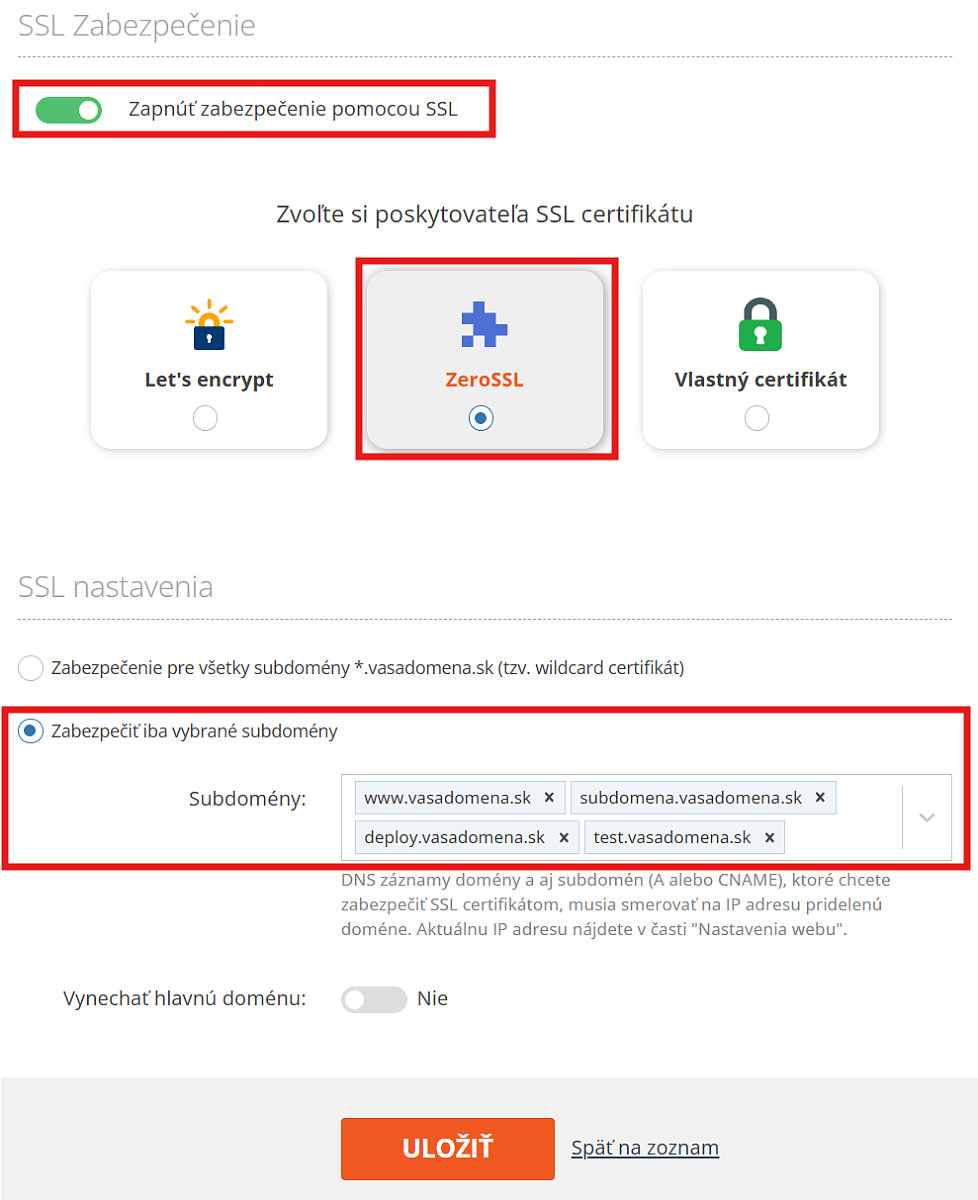
V okne s nastaveniami SSL v časti "SSL nastavenia" vyberte možnosť "Zabezpečiť iba vybrané subdomény" takisto ako pri Let's encrypt SSL certifikáte. Následne v položke "Subdomény" máte na výber všetky subdomény, ktoré sú vytvorené ručne. Avšak môžete si tu doplniť ďalšie subdomény, okrem vyhradených na špeciálne účely, napríklad pre e-mailovú komunikáciu (mail, imap, pop3, smtp, webmail).
Po nadefinovaní subdomén, ktoré sa vložia do SSL certifikátu kliknite na tlačidlo "Uložiť" a certifikát sa automaticky vygeneruje a aktivuje pre Vašu doménu a to do troch minút od uloženia.
SSL certifikát od iných certifikačných autorít
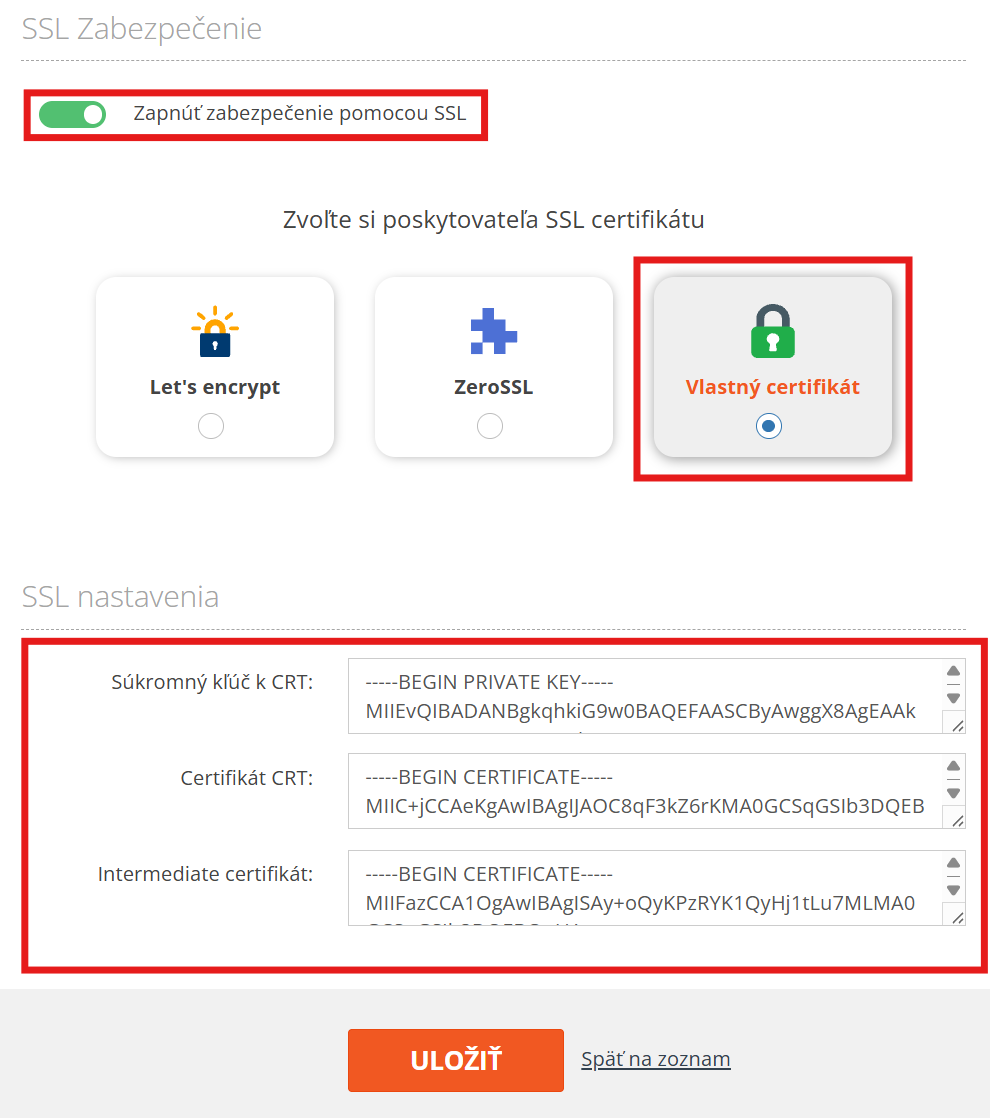
K Vašej doméne si môžete vložiť aj SSL certifikát od iných certifikačných autorít. Pre použitie tohto certifikátu zakliknite v časti "SSL Zabezpečenie" Vlastný certifikát.
Obyčajne po zakúpení tohto certifikátu získavate od certifikačnej autority balíček, ktorý obsahuje hlavne tieto súbory:
- Súbor s SSL certifikátom (.crt alebo .pem súbor)
- Súbor s kľúčom k SSL certifikátu (.key alebo .pem súbor)
- Súbor s tzv. Intermediate certifikátom - je to certifikát, ktorý je v certifikačnej ceste medzi Vašim certifikátom a koreňovou certifikačnou autoritou (.crt alebo .pem súbor)
Všetky tieto súbory si otvorte v textovom editore (Notepad, PSPad,...) a vložte do pripravených políčok vo formulári, v časti "SSL nastavenia".
Nastavenia uložíte kliknutím na tlačidlo "Uložiť".
Presmerovanie HTTP na HTTPS pomocou .htaccess
Najbežnejšou formou presmerovania web stránky z obyčajného HTTP na šifrovaný HTTPS protokol, je pomocou .htaccess súboru. Tento zápis je univerzálny pre akúkoľvek doménu:
RewriteEngine On
RewriteBase /

RewriteCond %{HTTPS} off
RewriteRule (.*) https://%{HTTP_HOST}%{REQUEST_URI} [R=301,L]
Presmerovanie domény na HTTPS
Presmerovať všetku komunikáciu na doméne na HTTPS je možné aj na úrovni nastavenia domény v admine webhostingu. Vyberte alebo vyhľadajte si v ľavom menu Vašu doménu. V prehľade domény kliknite na "Nastavenia webu". V nasledovnom okne potom prepnite prepínač "Presmerovať na HTTPS" na hodnotu "Áno", tak ako ukazuje nasledovný obrázok:
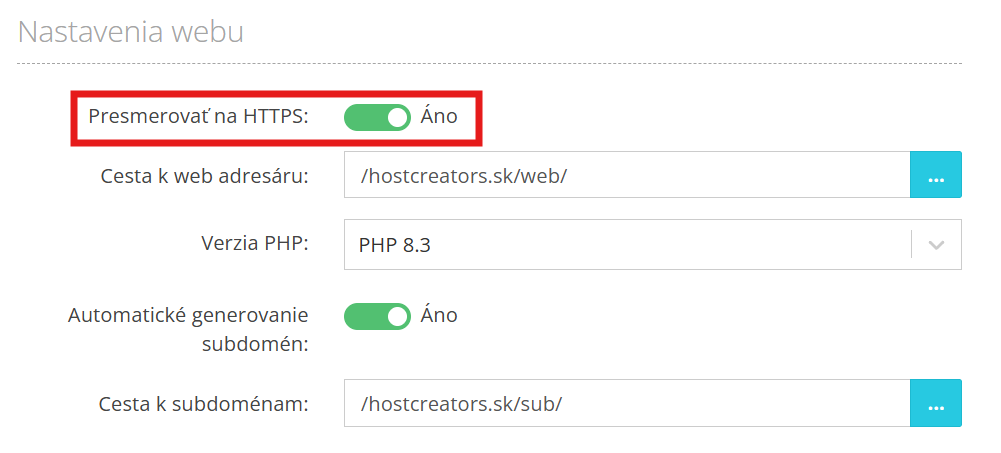
Presmerovanie subdomény na HTTPS
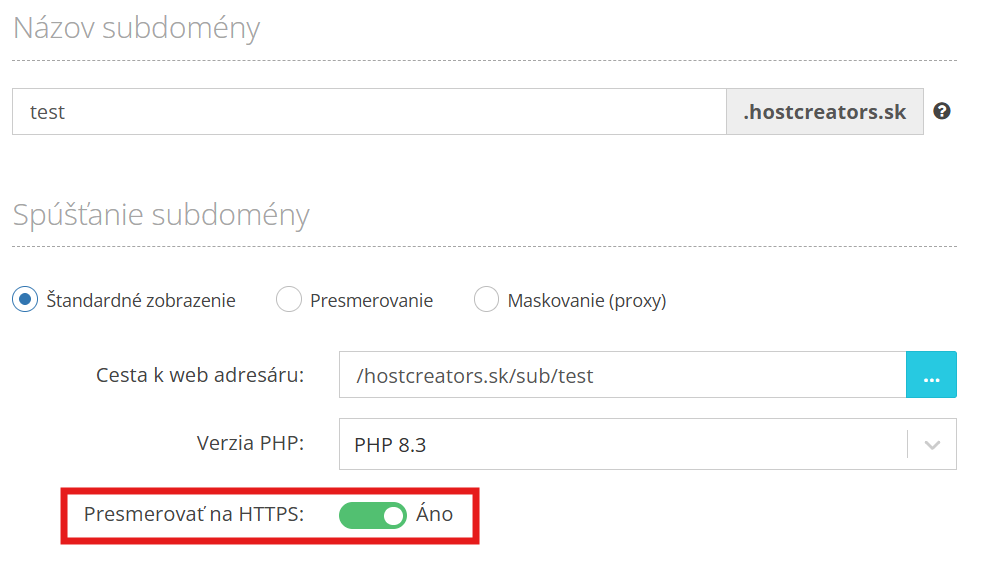
Ak ste si definovali subdoménu manuálne, môžete komunikáciu iba vrámci tejto subdomény presmerovať na HTTPS pomocou adminu webhostingu. Vyberte, alebo vyhľadajte si v ľavom menu Vašu doménu. V prehľade domény kliknite na "Subdomény". Kliknite na tlačidlo upraviť na subdoméne, ktorú chcete presmerovať. V nasledovnom okne potom prepnite prepínač "Presmerovať na HTTPS" na hodnotu "Áno", tak ako ukazuje nasledovný obrázok: